私たちのデジタルライフにおいて、パスワードは欠かせない存在です。しかし、パスワードはどこに保存されているのか、考えたことはありますか?多くの人が無意識に使っているパスワードですが、その保存方法や場所についてはあまり知られていないのが現実です。
パスワードの保存場所について
パスワードは、さまざまな場所に保存されています。私たちは、これらの保存方法を理解し、適切に管理することが大切です。以下に、一般的なパスワードの保存場所とその特徴を示します。
- ブラウザのパスワードマネージャー: ChromeやFirefoxなどのウェブブラウザには、パスワードを保存する機能があります。これにより、異なるサイトのパスワードを一元化して管理できます。
- 専用のパスワード管理アプリ: 1PasswordやLastPassなどのアプリは、強力な暗号化でパスワードを保存します。これにより、安全にパスワードを管理でき、生成することも可能です。
- クラウドストレージ: Google DriveやDropboxなどのクラウドサービスにテキストファイルとして保存できます。ただし、暗号化は必要です。
- 紙に書く: 物理的なメモにパスワードを書く方法もありますが、安全性が低いため、気をつける必要があります。
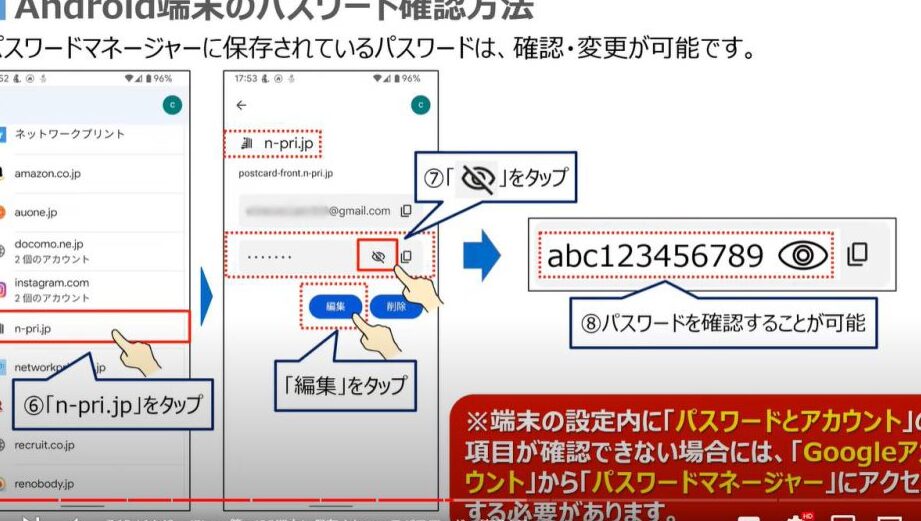
- デバイスの設定: 一部のデバイスには、パスワードを保存する機能があります。例として、スマートフォンの設定メニューがあります。
オンラインサービスにおけるパスワード保存
オンラインサービスにおけるパスワード保存は、使い勝手と安全性が問われる重要な要素です。クラウドストレージやパスワードマネージャーなど、さまざまな方法があります。それぞれの特徴とリスクを理解することが必要です。
クラウドストレージとそのリスク
クラウドストレージは便利ですが、リスクも存在します。以下は、そのリスクに関する具体的なポイントです。
- データ漏洩の可能性:クラウドサービスがハッキングされることにより、保存したパスワードが漏洩する危険があります。
- アカウントの乗っ取り:不正アクセスによって、保管しているすべてのアカウントが危険にさらされるかもしれません。
- サービスの停止:提供者のサービスに問題が発生した場合、自分のデータへアクセスできなくなる可能性があります。
したがって、クラウドストレージを使用する際は、これらのリスクを考慮し、必要な対策を講じることが重要です。
パスワードマネージャーの紹介
パスワードマネージャーは、パスワードの管理を簡素化する有効なツールです。以下の特徴があります。
- 自動生成機能:複雑なパスワードを自動で生成し、使用することでセキュリティを向上させます。
- ワンクリックログイン:保存したパスワードを使用して、簡単にログインできます。
- 暗号化されたストレージ:パスワードが暗号化されることで、安全性が高まります。
デバイス内のパスワード管理
デバイス内のパスワード管理は、私たちのデジタルセキュリティにとって重要です。ここでは、スマートフォンとコンピュータの管理方法について詳しく説明します。
スマートフォンのセキュリティ
内容を効率的かつ安全に管理するため、以下の手順を試しましょう。
- パスワード管理アプリをダウンロードする。公認されたアプリを使用しよう。
- アプリにサインアップして、マスターパスワードを設定する。強力なパスワードを選ぶことが大切です。
- パスワードを入力して保存する。ログイン情報はこのアプリで一元管理できる。
- 二要素認証を有効にする。追加のセキュリティ層が重要です。
- 定期的にパスワードを更新する。安全性を高めるために必要。
コンピュータの管理方法
コンピュータのパスワード管理も重要です。効果的な方法を以下に示します。
- ブラウザのパスワードマネージャーを利用する。特に多くのアカウントを持っている場合、便利です。
- パスワードを生成する際、ランダムな文字列を使用する。予測困難なパスワードが理想です。
- 重要なデータは暗号化する。ファイルやフォルダを保護することで安全性が向上します。
- ウイルス対策ソフトをインストールする。不正アクセスを防ぐために必要です。
- 定期的にソフトウェアをアップデートする。最新のセキュリティパッチが適用されるため、安全性が向上します。
パスワードの安全性を高める方法
安全なアカウント管理には、いくつかの効果的な方法があります。これらの方法を実践することで、私たちのデジタルライフを守ることが可能です。
効果的なパスワードの作成
安全性の高いパスワードを作成することは、基本的な防御策の一つです。以下の手順で、強力なパスワードを作成しましょう。
- 8文字以上の長さを確保する。短いパスワードはすぐに破られる可能性があります。
- 大文字、小文字、数字、記号を混ぜることで複雑さを増す。
- 辞書に載っている単語を避ける。予測しやすい言葉は危険です。
- パスフレーズを使用する。記憶しやすくても、少し長いフレーズが効果的です。
- 毎回異なるパスワードを使用する。同じパスワードを使い回さない。
2段階認証の導入
- アカウント設定にアクセスし、2段階認証のオプションを選択する。
- 電話番号やメールアドレスを登録する。確認コードを受け取るために必要です。
- アプリを使う場合は、Google Authenticator や Authy などの認証アプリをインストールする。
- 設定の指示に従う。コード送信のオプションを選び、確認する。
- 2段階認証を有効化するボタンを押し、設定を完了させる。
結論
パスワードの保存場所や管理方法を理解することは私たちのデジタルセキュリティを向上させるために不可欠です。便利さとリスクを天秤にかけながら適切な方法を選ぶことで、アカウントを安全に保つことができます。
強力なパスワードの作成や二要素認証の導入は、私たちが実践すべき重要なステップです。これらの対策を日常的に取り入れることで、安心してデジタルライフを楽しむことができるでしょう。私たちの安全は、私たち自身の手に委ねられています。