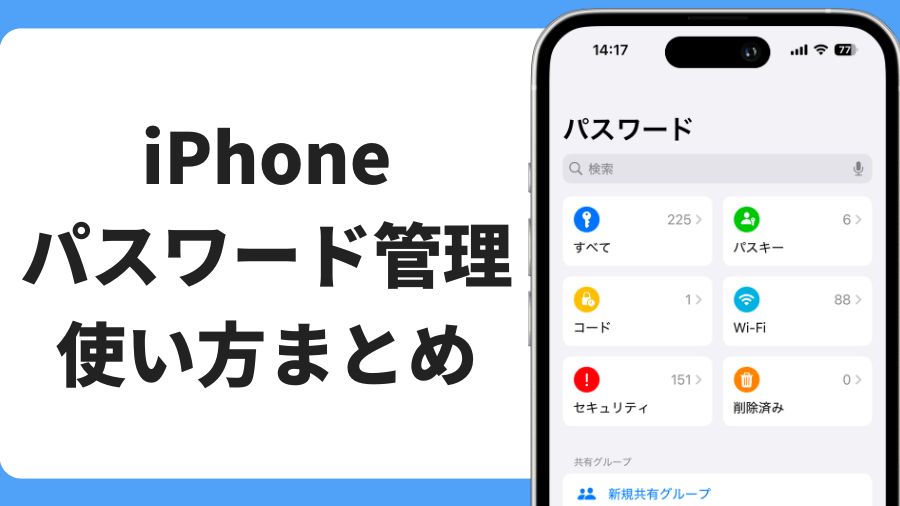
私たちの生活に欠かせないiPhoneですが、パスワード管理はどうしていますか?「iPhone パスワード管理どこ」という疑問を持つ方も多いでしょう。安全なデジタルライフを送るためには、パスワードの管理が非常に重要です。私たちは、iPhone内でのパスワード管理の方法や便利な機能を探求し、皆さんに役立つ情報をお届けします。
iPhone パスワード管理の重要性
私たちがデジタルライフを楽しむ中で、パスワード管理は極めて重要です。個人情報の保護やアカウントの安全を確保するためには、堅牢なパスワードが必要です。パスワードが簡単に推測できるものであれば、悪意のある攻撃者に容易に狙われる可能性があります。特に、インターネットバンキングやソーシャルメディアなど、センシティブな情報にアクセスする場合は尚更です。
私たちのiPhoneにおけるパスワード管理の方法を理解することで、より安全なデジタル環境を実現します。これは、単にパスワードを保存するだけでなく、強力なパスワードを選ぶことや、定期的に更新することも含まれます。
以下のポイントに注意しましょう:
- 複雑なパスワードを作成する:英数字や記号を組み合わせたものが効果的。
- パスワードを定期的に更新する:少なくとも6ヶ月ごとに行うべき。
- 二段階認証を利用する:追加のセキュリティを確保するために必要。
- パスワードマネージャーを使用する:すべてのパスワードを一元管理する便利な方法。
- 使い回しを避ける:異なるサイトで同じパスワードを使うことは危険。
また、私たちがしばしば見逃しがちな点として、パスワードの共有について考えます。つい言いがちですが、大切な情報は他人と共有しないよう心掛けましょう。情報漏洩を防ぐためには、パスワードは個人のものであるべきです。
パスワード管理の方法
パスワード管理は、iPhoneで安全にデジタル生活を送るために重要です。以下に、iPhoneでのパスワード管理における具体的な方法を示します。
iCloud キーチェーンの利用
iCloud キーチェーンは、iPhoneでのパスワード管理に非常に便利なツールです。使い方は次の通りです。
- 設定アプリを開く – iPhoneのホーム画面で、「設定」をタップします。
- Apple IDを選択する – 「Apple ID」をタップして、iCloudの設定に入ります。
- キーチェーンを有効にする – 「iCloud」をタップし、「キーチェーン」を選択してスイッチをオンにします。
- パスワードを保存する – ウェブサイトやアプリでのログイン時に、パスワードを保存するオプションを選択します。
- 保存したパスワードを確認する – 設定メニューから「パスワード」を選び、Face IDまたはTouch IDで確認して保存済みのパスワードを見ることができます。
第三者アプリの選択
- App Storeを開く – iPhoneのホーム画面から「App Store」をタップします。
- パスワードマネージャーを検索する – 検索バーを使って「パスワードマネージャー」を検索します。
- アプリを選択しダウンロードする – 評判の良いアプリを選び、「入手」または「購入」をタップします。
- アプリを開く – ダウンロード後、アプリを立ち上げて初期設定を行います。
- アカウント情報を追加する – ログイン情報を手動で入力するか、自動入力機能を使って追加します。
パスワードの安全性
パスワードの安全性は、デジタルライフの基盤です。堅牢なパスワードがあれば、アカウントや個人情報を守ることができます。以下に、パスワードの安全性を高めるための具体的な方法を示します。
強力なパスワードの作成
強力なパスワードは、アカウントを保護する第一歩です。以下の手順に従って、安全なパスワードを作成しましょう。
- 長さを保つ: パスワードは最低でも12文字以上で構成します。
- 複雑さを増す: 大文字、小文字、数字、特別な記号を組み合わせます。
- 個人的な情報を避ける: 誕生日や名前など、容易に推測できる情報は使用しません。
- フレーズを利用する: ランダムな単語を組み合わせるか、覚えやすいフレーズを使用します。
- 定期的に更新する: パスワードは定期的に変更し、できれば3か月ごとに更新します。
二段階認証の設定
二段階認証は、セキュリティを大幅に向上させる機能です。次の手順で設定を行いましょう。
- 設定メニューを開く: iPhoneの「設定」アプリをタップします。
- アカウントを選択: 自分のApple IDを選びます。
- セキュリティオプションに進む: 「セキュリティ」または「パスワードとセキュリティ」をタップします。
- 二段階認証を有効にする: 「二段階認証を設定」を選び、画面の指示に従います。
- 信頼できる電話番号を登録する: 認証コードを受け取るための電話番号を入力します。
パスワード管理のまとめ
私たちがiPhoneでパスワードを管理するための具体的な手順を以下に示します。これらのステップに従い、セキュリティを強化しましょう。
- 設定アプリを開く。 ホーム画面から設定アプリをタップします。
- ユーザー名をタップする。 画面の最上部で自分の名前を選択します。
- iCloudを選択する。 次に、iCloudをタップして設定を開きます。
- キーチェーンを選択する。 下にスクロールしてキーチェーンのオプションを見つけ、タップします。
- キーチェーンをオンにする。 キーチェーンのスイッチをオンにして、有効にします。
- パスワードを保存する。 ウェブサイトやアプリにログインする際、パスワードを保存するオプションが表示されたら、保存を選択します。
- パスワードを確認する。 保存したパスワードを確認したい場合は、設定の「パスワード」から確認できます。
さらに、私たちは第三者のパスワードマネージャーを利用することも考慮するべきです。この選択肢を検討する際、セキュリティが確保されているアプリを選んでください。以下は、評価が高いパスワードマネージャーです。
- 1Password:
- LastPass:
- Bitwarden:
- Dashlane:
これらのアプリをApp Storeからダウンロードし、指示に従ってアカウント情報を追加しましょう。強力なパスワードを作成するためには、以下のポイントに注意してください。
- 長さ: 12文字以上に設定。
- 複雑さ: 大文字、数字、記号を含める。
- 個人情報を避ける: 自分の名前や誕生日は使用しない。
また、二段階認証も設定しましょう。この機能により、セキュリティがさらに強化されます。設定手順は以下の通りです。
- 設定アプリを開く。
- パスワードとセキュリティを選択する。
- 二段階認証を有効にする。
Conclusion
私たちのデジタルライフを守るためにはパスワード管理が欠かせません。iPhoneを使っている私たちにとって安全なアカウント管理は特に重要です。iCloudキーチェーンや信頼できるパスワードマネージャーを活用することで、手間をかけずにパスワードを安全に管理できます。
強力なパスワードの作成や二段階認証の設定を通じて、私たちの個人情報を守ることが可能です。これらの対策を実践することで、より安心してデジタルライフを楽しむことができるでしょう。私たちのセキュリティ意識を高めていくことが、デジタル環境をより安全にする第一歩です。