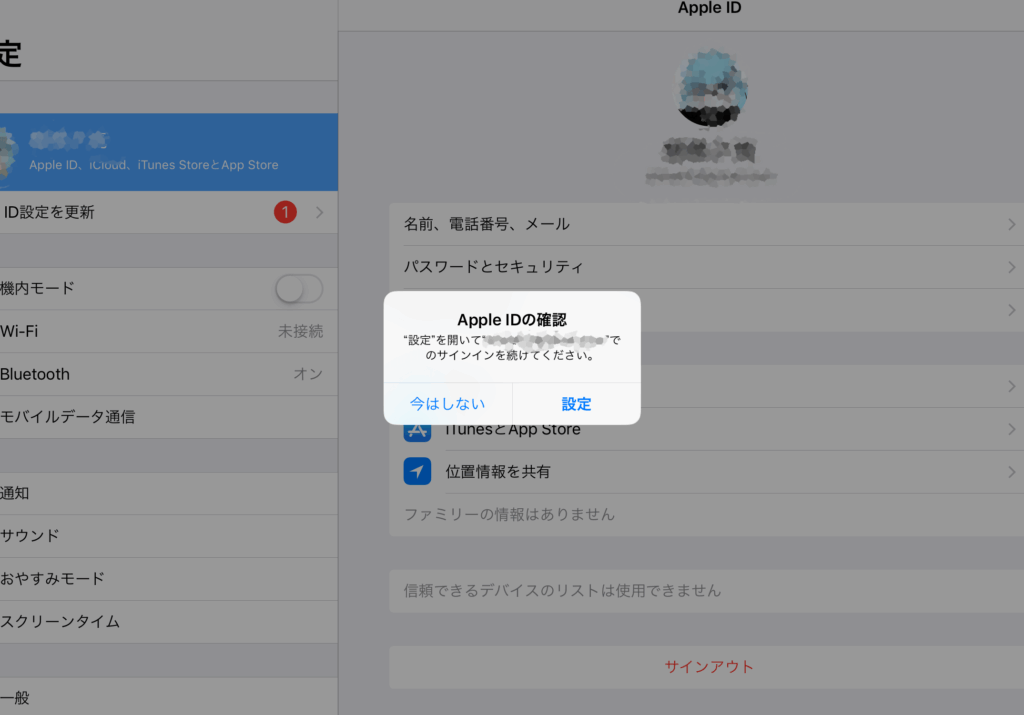
iTunesを利用している私たちにとって、パスワードの管理は避けて通れない課題です。特に「iTunes パスワード 何度も」という問題に直面することが多いのではないでしょうか。毎回パスワードを入力するのは面倒ですし、何度も求められるとイライラしますよね。
iTunes パスワードの設定
iTunesのパスワード設定は、アカウントのセキュリティを強化するために重要です。特に「何度も」パスワードを入力する状況を避けるために、適切な設定が必要です。以下のセクションでは、パスワード変更方法と強力なパスワードの作成について詳しく説明します。
パスワードの変更方法
iTunesでパスワードを変更する手順は以下の通りです。
- iTunesを起動します。
- アカウントメニューにアクセスし、「アカウント情報」を選択します。
- パスワードの変更をクリックします。
- 現在のパスワードを入力し、新しいパスワードを設定します。
- 新しいパスワードを確認し、変更を保存します。
この手順を実行することで、パスワードが安全に変更されます。
強力なパスワードの作成
強力なパスワードを作成することで、アカウントのセキュリティを向上させることができます。以下は、効果的なパスワード作成のポイントです。
- 大文字と小文字を組み合わせることが重要です。
- 数字と記号を取り入れるのが効果的です。
- 個人情報を避けるようにします。例として、自分の名前や誕生日を使用しないでください。
- 12文字以上の長いパスワードをおすすめします。
- 定期的にパスワードを更新することも考慮します。
iTunes パスワードのリセット
パスワードのリセットは、セキュリティを維持しつつ、アカウントにアクセスするための重要な手段です。もし設定したパスワードを忘れた場合に、すぐに対応できる方法を押さえておきましょう。
パスワードを忘れた場合
パスワードを忘れたときの手順には、以下のプロセスがあります。
- Apple IDのページにアクセスする。このページでは、アカウントの管理が可能です。
- 「Apple IDをお忘れですか?」をクリックする。これでパスワードリセットのプロセスが始まります。
- Apple IDを入力する。メールアドレスを確認し、続行しましょう。
- 受信したメールを確認する。リセット用リンクが送信されます。
- リンクをクリックして新しいパスワードを設定する。この新しいパスワードは記録しておきましょう。
リセットの手順
パスワードをリセットする際の具体的な手順は以下の通りです。
- 「設定」アプリを開く。デバイスから管理画面にアクセスします。
- 「ユーザー名」をタップする。自分のApple ID情報を選びます。
- 「パスワードとセキュリティ」を選択する。オプションが表示されます。
- 「パスワードを変更」を選択。現在のパスワードを入力します。
- 新しいパスワードを設定する。強力なパスワードであることを確認してください。
iTunes パスワードの入力頻度
iTunesのパスワード入力が頻繁に求められる現象について理解しておくことは重要です。パスワードの情報を把握し、管理することで、よりスムーズな利用が可能になります。
なぜ何度も聞かれるのか
iTunesはセキュリティを重視しており、一定のアクションを行うたびにパスワードを要求します。以下の理由が考えられます。
- 不正アクセス防止: アカウントの保護ために、パスワードの要求が行われる。
- 設定変更: 新しいデバイスでの設定や購入時には追加の確認が必要。
- セッションのタイムアウト: 一定時間操作しないとログアウトされ、再度ログインする必要がある。
問題の原因と解決策
これらのパスワード要求が頻繁になる原因と、私たちが簡単にできる解決策を見ていきます。
- アカウント設定の確認:
- アカウント情報に不備がないか確認する。特にメールアドレスやクレジットカード情報を最新のものに更新する。
- パスワードの強化:
- より複雑なパスワードを設定し、他のサービスと共有しない。
- 二段階認証の有効化:
- 二段階認証を設定することで、セキュリティを一層高め、必要な場合だけパスワードを求めるようにする。
セキュリティの強化
iTunesのセキュリティを強化するには、具体的な手順を踏むことが重要です。以下では、二段階認証の導入とアカウント保護のためのヒントを詳しく説明します。
二段階認証の導入
二段階認証を設定すると、アカウントの安全性が向上します。以下のステップで設定できます。
- Apple IDのウェブサイトにアクセスします。
- 「アカウントにサインイン」を選択し、Apple IDとパスワードを入力します。
- 「セキュリティ」セクションを見つけて、「二段階認証をオンにする」を選択します。
- 必要な情報を入力し、確認のための電話番号を提供します。
- 設定が完了したら、確認コードが送信されますので、入力して設定を完了させます。
二段階認証を導入することで、自分のアカウントへの不正アクセスを防げます。必要な情報は正確に入力しましょう。
アカウント保護のためのヒント
アカウントをさらに安全に保つための具体的なポイントがあります。以下のヒントを実践してください。
- 強力なパスワードを作成します。アルファベット、数字、特殊文字を組み合わせましょう。
- 定期的にパスワードを変更します。少なくとも6か月ごとに変更することを推奨します。
- 信頼できるデバイスからのみサインインします。公共のWi-Fiを避け、安全なネットワークを利用しましょう。
- 不明なメールやリンクを開かないようにします。フィッシング詐欺に注意しましょう。
- アカウントに不審な活動がないか定期的に確認します。異常を見つけたら、すぐに対処しましょう。
Conclusion
iTunesのパスワード管理は私たちのアカウントを守るために欠かせない要素です。パスワードを頻繁に求められることは煩わしいかもしれませんがそれはセキュリティを高めるための重要な措置です。私たちは強力なパスワードを作成し定期的に変更することでアカウントをより安全に保つことができます。
また二段階認証を導入することで不正アクセスのリスクを大幅に減らせます。この記事で紹介した手順を実践することで私たちはiTunesを安心して利用できるようになります。これからも安全なデジタルライフを楽しんでいきましょう。