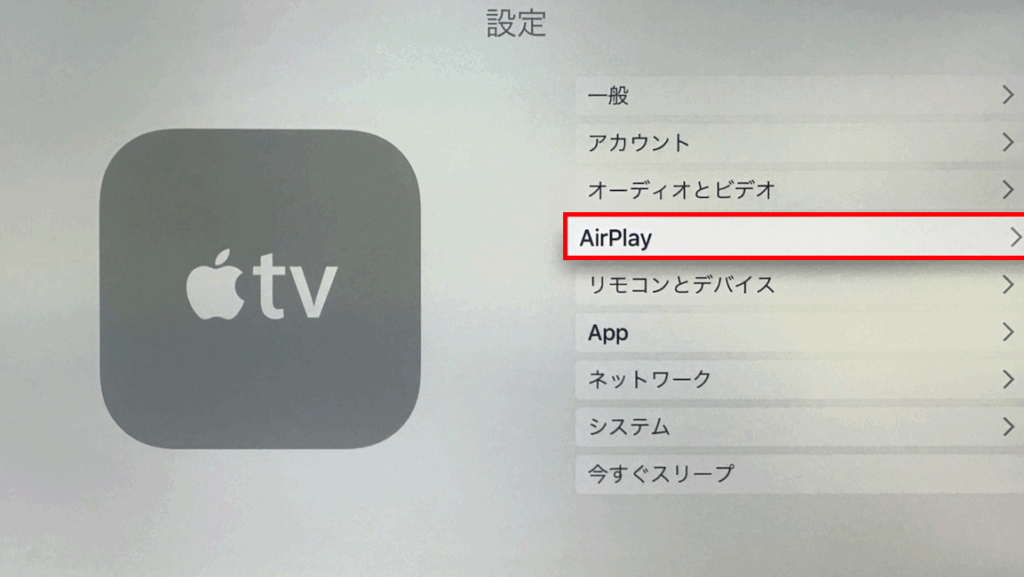
私たちが日常的に使う技術の中で、AirPlayは特に便利な機能です。しかし、時には思わぬトラブルが発生します。特に「AirPlay パスワード わからない」という状況に直面すると、ストレスが募りますよね。私たちは、好きな音楽や動画を簡単に共有できるはずなのに、パスワードがわからないことでその楽しみが妨げられるのは残念です。
AirPlay パスワードの重要性
AirPlay パスワードは、デバイス間でのコンテンツ共有を安全に保つための重要な要素です。パスワードを忘れると、AirPlay を利用したストリーミングが制限されてしまいます。
AirPlay の基本概要
AirPlay は、Apple の技術で、iPhone や iPad から Apple TV や他の AirPlay 対応デバイスに音楽や動画を無線でストリーミングできます。便利さから多くのユーザーに利用されていますが、その際にセキュリティが求められます。パスワードを設定することで、自分のデバイスへのアクセスを制限し、プライバシーを守ります。
パスワードの役割
パスワードは、デバイス間通信の認証を行い、他人が不正に接続するのを防ぎます。具体的な役割には以下があります。
- セキュリティの強化: 意図しないユーザーからのアクセスを防ぎ、コンテンツを安全に保つ。
- プライバシーの保護: アカウント情報やストリーミング履歴を他者に見られないようにする。
- デバイスの管理: 接続するデバイスを制限し、信頼できる端末のみにアクセスを許可する。
AirPlay パスワードがわからない理由
AirPlayパスワードがわからない理由はいくつかある。具体的な原因を知ることで、問題を解決しやすくなる。
設定ミス
設定ミスは一般的な原因だ。以下の手順で設定を確認することが重要。
- デバイスの設定アプリを開く。iPhoneまたはiPadの設定から「Wi-Fi」を選択。
- AirPlay対応のデバイスを選択する。接続したいデバイスをタップ。
- パスワードの項目を確認する。正しいパスワードが表示されているかチェック。
- パスワードを再入力する。手入力であるため、誤字がないか確認。
デバイスの更新
- デバイスの設定アプリを開く。「一般」タブを選択。
- ソフトウェア更新をタップする。ここで利用可能なアップデートを確認。
- アップデートがある場合はインストールする。これにより、最新の修正が適用される。
パスワードの確認方法
AirPlayのパスワードを確認する方法には、いくつかの手順があります。以下の手順に従って、設定の中で確認しましょう。
Apple デバイスでの確認
- 設定アプリを開く
ホーム画面から設定アプリをタップします。
- Wi-Fiを選択
設定メニューの中から「Wi-Fi」を選びます。
- 接続中のネットワークを確認
接続しているWi-Fiネットワークの名前をタップします。
- AirPlayの設定を選ぶ
ネットワーク詳細の中にある「AirPlay」を見つけてタップします。
- パスワードを確認
表示されるパスワードフィールドからAirPlayパスワードを確認できます。
ネットワーク設定の確認
- ルーターの設定にアクセス
ブラウザを開き、ルーターのIPアドレスを入力します。
- ログイン情報を入力
管理者名前とパスワードを入力してログインします。
- 接続デバイスを確認
接続デバイスのリストを表示させます。
- AirPlayデバイスを見つける
リストの中からAirPlayに接続されているデバイスを探します。
- パスワードのリセットを検討
パスワードのリセット手順
パスワードをリセットすることで、AirPlayの接続トラブルを解消できます。以下の手順に従って、パスワードを再設定しましょう。
AirPlay デバイスの再設定
- デバイスの電源を切る
AirPlayデバイスの電源をオフにします。
- 再起動する
デバイスの電源を入れ直します。
- 設定メニューにアクセス
ホーム画面から設定アプリを選択します。
- AirPlayオプションを選ぶ
AirPlayの設定オプションを見つけて選択します。
- パスワードを確認または変更
パスワードの項目から現在のパスワードを確認するか、新しいパスワードに変更します。
- 設定を保存
変更後は、必ず設定を保存します。
ネットワークルーターのリセット
- ルーターの電源を切る
ルーターを電源オフにします。
- 数秒間待機
最低10秒間待ってから、電源を入れ直します。
- 設定にアクセス
コンピュータやスマートフォンを使って、ルーターの設定ページにアクセスします。
- AirPlayデバイスの管理
ネットワークに接続されているAirPlayデバイスを確認します。
- パスワードのリセット
パスワードの管理メニューから新しいパスワードを設定します。
- 設定を適用
新しい設定を保存し、ルーターを再起動します。
予防策とヒント
AirPlayのパスワードに関する問題を未然に防ぐためには、いくつかの対策があります。以下で具体的なヒントと予防策を示します。
パスワード管理の重要性
パスワードの管理は、セキュリティを維持するためには不可欠です。以下の手順でパスワードを適切に管理できます。
- パスワードを強化する。長くて複雑なパスワードを設定し、定期的に変更することが重要です。
- パスワードをメモする。安全な場所に書き留め、他の人と共有しないようにします。
- パスワード管理ツールを利用する。信頼できるツールを使用すれば、安全に管理できます。
- パスワードを入力する際に注意する。他人の目がない場所で入力し、無断でアクセスされるリスクを減らします。
必要な場合のバックアッププラン
万が一パスワードを忘れた場合に備えて、バックアッププランを用意しましょう。以下の手順を参考にしてください。
- 予備の手段を確認する。デバイスの設定を見直し、パスワードリセットの方法があるかチェックします。
- 他のデバイスからアクセスする。同じネットワーク上の他のデバイスで、AirPlayの設定を確認できます。
- ルーターのマニュアルを参照する。ルーターの設定に関する情報が記載されています。
- サポートに連絡する。必要に応じて、Appleのカスタマーサポートに問い合わせることも考慮します。
Conclusion
AirPlayのパスワードに関する問題を解決するための知識と手順を身につけることで、私たちのデバイス間のコンテンツ共有がよりスムーズになります。パスワードの管理や確認方法を理解することは非常に重要です。これにより、意図しないアクセスを防ぎ、プライバシーを守ることができます。
また、パスワードを忘れた場合の対策を講じておくことで、将来的なトラブルを未然に防ぐことができるでしょう。AirPlayを快適に利用するための準備を整え、より良い体験を楽しみましょう。私たちのデジタルライフが一層充実したものになることを願っています。