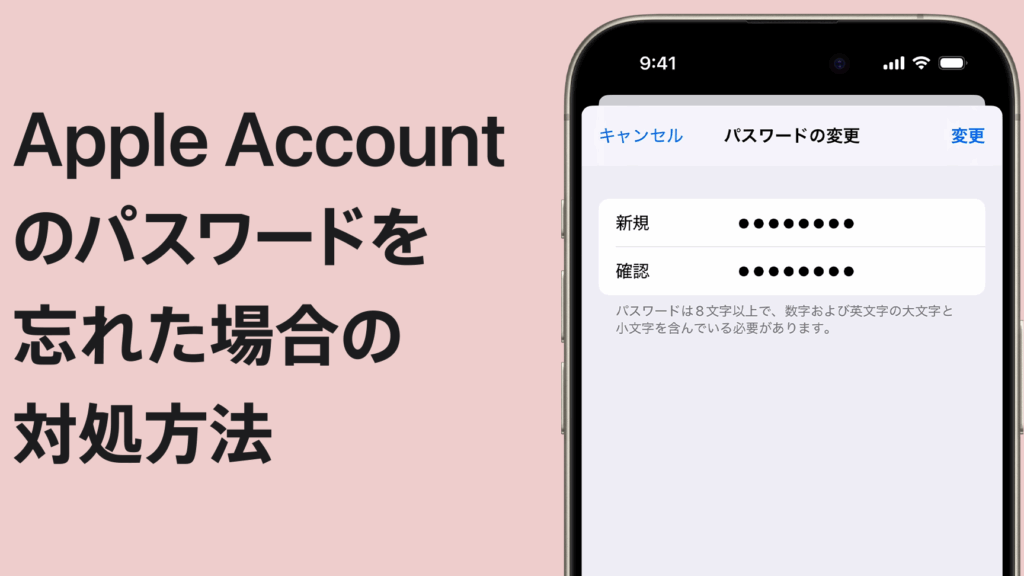
Apple IDのパスワードは、私たちのデジタルライフにおいて非常に重要です。でも、Apple IDのパスワードはどこで確認すればいいのでしょうか? 多くの人がこの疑問を抱えています。特に、パスワードを忘れてしまったり、変更したいときには、正しい手順を知ることが不可欠です。
Apple ID パスワードの重要性
Apple ID パスワードは、私たちのデジタルライフにおいて非常に重要な役割を果たしています。データの保護やプライバシー管理において、強力なパスワードは必要不可欠です。以下の理由で、Apple ID パスワードの重要性が際立ちます。
- すべてのデバイスにアクセス可能: Apple ID パスワードは、iPhone、iPad、Mac などのデバイスにアクセスするためのキーです。これにより、すべての情報が安全に管理されます。
- 個人情報の保護: パスワードは、私たちの個人情報を保護します。不正アクセスを未然に防ぎ、ID を使った詐欺から守ります。
- 購入履歴の管理: Apple ID を通じて、アプリや音楽の購入履歴を管理できます。パスワードがなければ、購入の確認や履歴の把握が困難になります。
- データのバックアップと復元: Apple ID を使ってiCloudにデータをバックアップし、必要な時には簡単に復元できます。パスワードが重要な役割を果たします。
- 家族での共有機能: Apple IDはファミリー共有を通じて、家族間でのコンテンツ共有を可能にします。すべての家族メンバーが安全にアクセスできるためには、適切なパスワード管理が必要です。
Apple ID パスワードの確認方法
Apple ID のパスワードを確認する方法には、いくつかの手順があります。こちらでは、iPhone または iPad、Mac のそれぞれでの具体的な方法を説明します。
iPhoneまたはiPadでの確認
- 設定アプリを開く。 ホーム画面から「設定」をタップします。
- 自分の名前をタップ。 画面の上部にある自分の名前を選択します。
- 「パスワードとセキュリティ」を選択。 このオプションをタップすると、パスワード関連の設定が表示されます。
- 「パスワードを変更」を選択。 これにより、Apple ID のパスワードの入力が求められます。
- 今のパスワードを入力。 現在のパスワードを入力し、「OK」をタップします。
- 新しいパスワードを設定。 新しいパスワードを入力し、確認のために再入力します。
- 「変更」をタップ。 パスワードが更新されます。
Macでの確認
- アップルメニューをクリック。 画面左上の Apple ロゴを選択します。
- 「システム環境設定」を選択。 ポップアップメニューからこのオプションを見つけます。
- 「Apple ID」を選択。 環境設定のウィンドウで「Apple ID」をクリックします。
- 「パスワードとセキュリティ」を選択。 このタブを開くことでパスワードの管理が可能です。
- 「パスワードを変更」を探す。 このオプションを選択します。
- 今のパスワードを入力。 パスワードを確認する必要があります。
- 新しいパスワードを設定。 新しいパスワードを作成し、再確認用に入力します。
- 「変更」をクリック。 新しいパスワードが適用されます。
Apple ID パスワードを忘れた場合
Apple ID パスワードを忘れた場合、手順に従ってリセットし、新しいパスワードを設定できます。このプロセスは簡単で、いくつかのステップで行えます。
パスワードリセットの手順
以下の手順に沿って、Apple ID のパスワードをリセットします。
- 「設定」アプリを開く。 ホーム画面から設定アプリを見つけてタップします。
- 「Apple ID」を選択する。 画面上部に自分の名前が表示されている部分をタップします。
- 「パスワードとセキュリティ」をタップする。 次の画面でこのオプションを見つけて選択します。
- 「パスワードを変更」を選択する。 画面上の指示に従って、パスワードのリセットを開始します。
- 本人確認をする。 通常、セキュリティ質問に答えるか、登録しているメールアドレスに受信した確認コードを入力します。
- 新しいパスワードを設定する。 要求される新しいパスワードを入力し、確認のために再度入力します。
サポートへの問い合わせ方法
- 「Apple サポート」アプリを開く。 App Store からダウンロード可能です。
- トピックを選択する。 「Apple ID」を選び、必要なサポートオプションを表示させます。
- サポート方法を選択する。 電話、チャット、またはメールのいずれかでサポートを受けることができます。
- サポートスタッフと連絡を取る。 指示に従いながら、問題を説明します。
Apple ID のセキュリティ対策
Apple IDのセキュリティは、私たちのデジタルライフを守るために非常に重要です。セキュリティ対策を講じることで、アカウントの安全性を高め、個人情報の漏洩を防止できます。具体的な対策は以下の通りです。
- 二段階認証を設定する。 これにより、不正アクセスを防止できます。
- パスワードを定期的に変更する。 新しいパスワードは、他のアカウントと異なるものにしましょう。
- セキュリティ質問を設定する。 信頼できる質問と答えで、パスワードを忘れた場合の対策を行います。
- Apple IDのログイン履歴を確認する。 不審なアクセスがないかチェックします。
- 信頼できるデバイスを登録する。 これにより、セキュリティが向上します。
- フィッシング詐欺に注意する。 不審なメールやリンクにはアクセスしないようにしましょう。
- 最新のソフトウェアに更新する。 アップデートにはセキュリティパッチが含まれています。
Conclusion
Apple IDのパスワードは私たちのデジタルライフにおいて非常に重要な要素です。パスワードの確認や変更が簡単にできる方法を知っておくことで、安心してデバイスを利用できます。万が一パスワードを忘れた場合でも、リセット手順を理解していれば、スムーズに対応できるでしょう。
また、セキュリティ対策を講じることで、私たちの個人情報をしっかりと守ることができます。定期的なパスワード変更や二段階認証の設定を行い、より安全な環境を整えましょう。これからもApple IDを適切に管理し、安心してデジタルライフを楽しんでいきたいですね。