インスタグラムのアカウントを使っていると、パスワードを忘れてしまうことってありますよね。私たちもその経験があるので、非常に共感できます。**「インスタ パスワードどこで見る?」**という疑問を持つ方は多いはず。実際、パスワードを確認する方法や再設定の手順を知っておくことは、アカウントの安全性を保つためにも重要です。
インスタ パスワードの確認方法
インスタグラムのパスワードを確認する方法はいくつかあります。ここでは、アプリとウェブ版それぞれの方法を詳しく説明します。
アプリで確認する手順
アプリでインスタグラムのパスワードを確認するのは簡単です。以下の手順に従ってください。
- アプリを開く。 インスタグラムのアプリをスマートフォンで起動します。
- プロフィール画面に行く。 右下のプロフィールアイコンをタップして、自分のプロフィールに移動します。
- メニューを開く。 右上の三本線のアイコンをタップし、メニューを表示します。
- 設定を選択する。 メニューの下部にある「設定」をタップします。
- セキュリティを選ぶ。 「セキュリティ」オプションをタップします。
- パスワードの変更を選択する。 「パスワード」を選択し、現在のパスワードを入力します。
- 変更後のパスワードを設定する。 新しいパスワードを設定し、「保存」をタップします。
ウェブ版で確認する手順
- ウェブブラウザを開く。 インターネットブラウザを起動し、インスタグラムの公式サイトにアクセスします。
- ログインする。 ユーザー名とパスワードを入力し、アカウントにログインします。
- プロフィールにアクセスする。 右上のプロフィールアイコンをクリックして、自分のプロフィールページを表示します。
- 設定を選択する。 プロフィールページで、右上にある「設定」ボタンをクリックします。
- セキュリティタブを開く。 設定メニューから「セキュリティ」タブを選択します。
- パスワードの変更を実行する。 「パスワードの変更」を選び、現在のパスワードを入力します。
- 新しいパスワードを入力する。 新しいパスワードを設定し、変更を保存します。
パスワードリセットの方法
アカウントのパスワードを忘れてしまった場合、簡単にリセットできます。ここでは、メールやSMSを使った具体的な手順を示します。
メールを使ったリセット
メールを使用してパスワードをリセットする手順は以下の通りです。
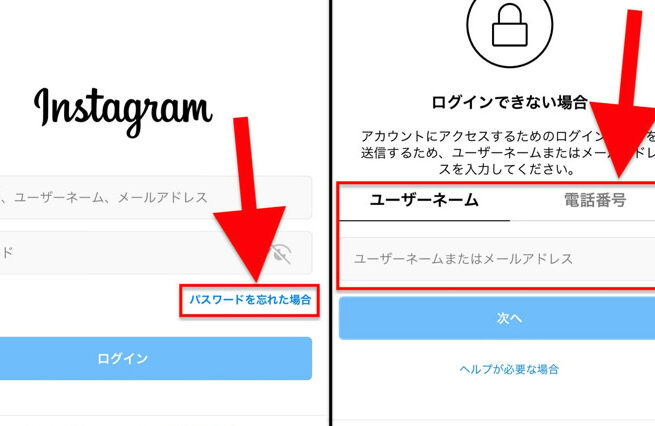
- Instagramのログイン画面を開く。
- 「パスワードを忘れた場合」をクリックする。
- 登録しているメールアドレスを入力する。
- 「送信」を押して確認メールを受け取る。
- メールボックスを開き、Instagramからのメールを探す。
- メール内のリンクをクリックして新しいパスワードを設定する。
SMSを使ったリセット
- Instagramのログイン画面にアクセスする。
- 「パスワードを忘れた場合」を選択する。
- 登録している電話番号を入力する。
- 「送信」をタップする。
- SMSが届くまで待つ。
- SMSに記載されているリンクをクリックし、新しいパスワードを設定する。
セキュリティの重要性
安全なオンライン体験のためには、セキュリティを強化することが大事です。私たちのアカウントを守るためには、効果的なパスワードや認証方法を使うことが求められます。
強力なパスワードを設定する
強力なパスワードは、アカウントへの不正アクセスを防ぎます。以下の手順で設定しましょう。
- 8文字以上の長さにする。 短いパスワードは簡単に推測されがちです。
- 大文字と小文字を混ぜる。 文字のバリエーションが重要です。
- 数字と記号を含める。 これによりセキュリティがさらに向上します。
- 辞書に載っていない単語を使う。 簡単に推測されないようにしましょう。
- 定期的にパスワードを変更する。 最低でも年に一度は見直しましょう。
二段階認証の活用
二段階認証は、アカウントのセキュリティを一層強化します。この機能を有効にする手順は以下の通りです。
- アカウント設定を開く。 プロフィール画面からアクセスできます。
- セキュリティオプションを選択する。 その中に二段階認証の設定があります。
- 電話番号または認証アプリを選択する。 SMSを受け取るか、アプリを利用する方法があります。
- 送信されたコードを入力する。 これにより認証が完了します。
- 設定を保存する。 完了したら、全ての変更を保存します。
よくあるトラブルシューティング
私たちがインスタグラムを使用していると、多くの問題に直面します。以下のステップに従って、よくあるトラブルシューティングを行うことで、スムーズに解決できます。
- アプリを更新する:アプリストアにアクセスし、インスタグラムの最新バージョンを取得します。
- デバイスを再起動する:スマートフォンを再起動し、アプリの動作をリセットします。
- インターネット接続を確認する:Wi-Fiやモバイルデータが正常に機能しているかチェックします。
- キャッシュをクリアする:設定からアプリのキャッシュを削除します。これにより、動作が改善される場合があります。
- パスワードのリセットを試みる:ログイン画面で「パスワードを忘れた場合」をクリックし、リセット手続きを行います。
- 公式サポートを利用する:インスタグラムのヘルプセンターにアクセスし、関連するサポートを探します。
さらに、パスワードやアカウントに関する問題が発生した場合、私たちは次の点にも注意を払いましょう:
- 強力なパスワードを設定することが重要です。8文字以上で、大文字、小文字、数字、記号を含めると良いでしょう。
- 二段階認証を有効にすることが推奨されます。これにより、アカウントの安全性が高まります。
- スパムや詐欺に注意することが必要です。不審なリンクはクリックしないようにしましょう。
Conclusion
インスタグラムのパスワード管理は私たちのアカウントを安全に保つために不可欠です。パスワードを忘れた場合のリセット方法や、強力なパスワードの設定、二段階認証の活用を通じて、セキュリティを強化することができます。
また、トラブルシューティングの手順を知っておくことで、問題が発生した際にも冷静に対処できるでしょう。私たちのアカウントを守るために、常に最新の情報を意識し、必要な対策を講じていきましょう。安全なインスタグラムライフを楽しむために、これらのポイントをぜひ実践していきましょう。