インスタグラムを使っている私たちにとって、アカウントのセキュリティは非常に重要です。特にインスタ パスワード どこで見るかを知っておくことは、アカウントを守るための第一歩です。しかし、意外とその場所を見つけるのが難しいと感じることもありますよね。
インスタ パスワード どこで見る
私たちは、インスタグラムのパスワードを確認する方法を明確に示します。以下のステップに従ってください。
- インスタグラムアプリを開く。スマートフォンまたはタブレットでアプリをタップします。
- プロフィールに移動する。画面右下のプロフィールアイコンをタップします。
- メニューを開く。画面右上の三本線のアイコンをタップします。
- 設定を選択する。メニューの下部にある「設定」をタップします。
- セキュリティを選ぶ。設定メニューから「セキュリティ」をクリックします。
- パスワードを管理する。「パスワード」をタップし、現在のパスワードを入力します。
- 新しいパスワードを確認する。パスワードが見つからない場合、新しいパスワードを設定するオプションが表示されます。
見る方法
Instagramのパスワードを確認する方法には、アプリからとウェブ版からの二通りがあります。それぞれ具体的な手順を以下に示します。
アプリからの確認
アプリを使ってパスワードを確認する手順は以下の通りです。
- Instagramアプリを開く。
- プロフィールアイコンをタップする。
- 右上の三本線(メニュー)をタップする。
- 「設定」を選択する。
- 「セキュリティ」をタップする。
- 「パスワード」を選ぶ。
- 現在のパスワードを入力し、「次へ」をタップする。
- 新しいパスワードを設定する。
ウェブ版からの確認
ウェブ版でパスワードを確認するための手順は以下のようになります。
- Instagramの公式ウェブサイトにアクセスする。
- 右上の「ログイン」をクリックする。
- アカウント情報を入力してログインする。
- プロフィールアイコンをクリックする。
- 「設定」を選ぶ。
- 「セキュリティ」をクリックする。
- 「パスワード」を選択する。
- 現在のパスワードを入力し、新しいパスワードを設定する。
パスワードリセットの方法
私たちは、インスタグラムのパスワードをリセットする手順を詳しく説明します。これにより、セキュリティを強化し、アカウントを安全に保つことができます。
新しいパスワードの設定
新しいパスワードを設定するためには、以下の手順を実行します。
- インスタグラムアプリを開く。
- 「ログイン」を選択する。
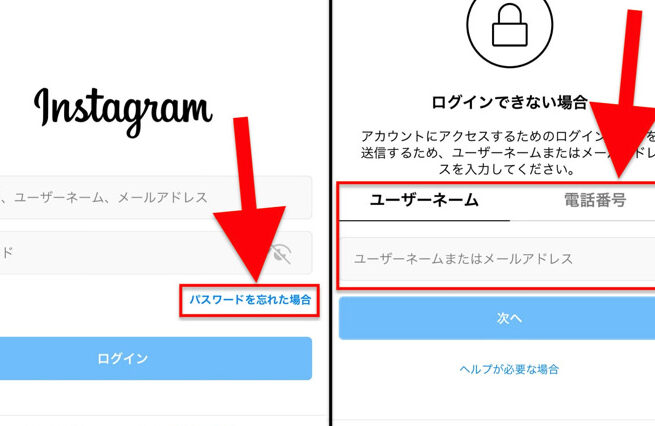
- 「パスワードを忘れた場合」をタップする。
- 登録済みのメールアドレスまたはユーザーネームを入力する。
- 送信されたリンクを確認し、クリックする。
- 新しいパスワードを入力し、確認する。
- 「送信」をタップして変更を保存する。
これで新しいパスワードが設定されました。安心してアカウントにアクセスできます。
リカバリーオプションの利用
リカバリーオプションを利用することで、パスワードの回復が簡単に行えます。具体的な手順は以下の通りです。
- アプリを開き、「ログイン」を選択する。
- 「パスワードを忘れた場合」をタップする。
- リカバリーオプションを選ぶ。
- 登録済みのメールアドレスまたは電話番号を入力する。
- 受信したコードを入力する。
- 新しいパスワードを設定する。
- 設定完了後、「ログイン」を行う。
セキュリティ対策
インスタグラムのアカウントを安全に保つためには、いくつかの重要なセキュリティ対策が必要です。以下の手順に従って、アカウントの保護を強化しましょう。
- パスワードを定期的に変更する。頻繁に変更することで、アカウントに不正アクセスされるリスクを低減できます。
- 強いパスワードを使用する。数字、記号、大文字、小文字を組み合わせたパスワードが推奨されます。
- 二段階認証を有効にする。ログイン時に追加の確認が求められるため、セキュリティが向上します。
- 不審な活動をモニタリングする。アカウントのログイン履歴を定期的に確認して、知らないデバイスからのアクセスを探します。
- 信頼できるリカバリーオプションを設定する。メールアドレスや電話番号を登録しておくことで、アカウントの復元がスムーズです。
- プライバシー設定を確認する。アカウントが公開設定になっている場合、フォロワーを制限することを検討します。
まとめ
インスタグラムのアカウントの安全性を保つためには、パスワードの確認が重要です。ここでは、アプリからパスワードを確認する手順を示します。
- アプリを開く。 スマートフォンのインスタグラムアプリをタップします。
- プロフィールに移動する。 画面下部のプロフィールアイコンをタップします。
- メニューを開く。 右上にある三本線のメニューアイコンをタップします。
- 設定を選択する。 メニューの中から「設定」を選びます。
- セキュリティを選ぶ。 設定画面で「セキュリティ」をタップします。
- パスワードを管理する。 「パスワード」を選択し、現在のパスワードを確認します。
次に、ウェブ版からの確認手順を示します。
- 公式ウェブサイトにアクセスする。 ブラウザを開き、インスタグラムの公式サイトにアクセスします。
- ログインする。 ユーザー名とパスワードを入力して、アカウントにログインします。
- プロフィールアイコンをクリックする。 画面右上のプロフィールアイコンをクリックします。
- 設定を選択する。 ドロップダウンメニューから「設定」を選びます。
- セキュリティを選ぶ。 設定メニューで「セキュリティ」をクリックします。
- パスワードを管理する。 「パスワード」を選択して、現在のパスワードを確認します。
パスワードを忘れた場合、以下の手順でリセットできます。
- アプリを開く。 インスタグラムアプリを起動します。
- ログイン画面を表示する。 「ログイン」をタップします。
- パスワードを忘れた場合を選ぶ。 「パスワードを忘れた場合」をタップします。
- メールアドレスまたはユーザーネームを入力する。 登録したメールアドレスまたはユーザーネームを入力します。
- リンクを確認する。 送信されたメールを確認し、リンクをクリックします。
- 新しいパスワードを設定する。 指示に従って新しいパスワードを設定します。
Conclusion
インスタグラムのパスワード確認はアカウントセキュリティを守るために欠かせないステップです。私たちが紹介した手順を活用することで、簡単にパスワードを確認し、必要に応じてリセットできます。定期的なパスワード変更や二段階認証の設定も忘れずに行いましょう。これらの対策を実施することで、安全にインスタグラムを楽しむことができるはずです。私たちのアドバイスを参考にして、アカウントをしっかりと守っていきましょう。