iCloudのパスワードについて考えたことはありますか?私たちのデジタルライフを守るために、強力なパスワードがどれほど重要かは言うまでもありません。特にiCloudは、私たちの大切なデータを保存する場所ですから、パスワードの文字数や強度が気になるところです。
iCloud パスワードの重要性
iCloud パスワードは、アカウントとデータを守るために欠かせない要素です。特に、個人情報や重要なファイルを保存しているため、強力なパスワードが必要です。以下のポイントに注意して、iCloud パスワードの重要性について理解を深めましょう。
- データの保護 — iCloud では、写真、連絡先、メモなど、さまざまな個人データが保存されます。パスワードが弱いと、情報漏洩や不正アクセスの危険があります。
- アカウントの安全性 — 複雑で長いパスワードは、ハッキングからアカウントを守る効果的な方法です。そのため、最低でも12文字以上のパスワードを設定しましょう。
- 二段階認証の活用 — 二段階認証を設定することで、パスワードが漏洩しても、追加の認証が必要になります。これにより、アカウントの安全性が大幅に向上します。
- 強力なパスワードの作成 — 大文字、小文字、数字、特殊文字を組み合わせて複雑性を上げると良いです。たとえば、”P@ssw0rd123!”のような形式が推奨されます。
- 定期的なパスワードの変更 — 定期的にパスワードを変更することで、万が一の漏洩時にもリスクを軽減できます。推奨は、少なくとも6ヶ月ごとです。
パスワードの基本ルール
iCloudのパスワードを設定する際、以下の基本ルールに従って強化を図ります。これにより、アカウントの安全性を高められます。
文字数の推奨
パスワードの文字数は、強度を決定する重要な要素です。以下の点を考慮します。
- 最低12文字以上を推奨します。これにより、総当たり攻撃からの防御が強化されます。
- 数字や特殊文字を含めることで、パスワードの複雑さを増し、他人が推測する難易度を上げます。
- 長いフレーズを使うのも良い選択肢です。語句を組み合わせたパスワードは記憶に残りやすく、セキュリティを高めます。
特殊文字の使用
- 英字の大文字と小文字を交ぜることで、シンプルなパターンを避けられます。
- 数字の代わりに特定の記号(例:@、#、$)を使うことで、パスワードがさらに強化されます。
- 他のアカウントとの使い回しを避けることが重要です。同じパスワードを使うと、リスクが高まります。
iCloud パスワードの設定方法
パスワードの作成手順
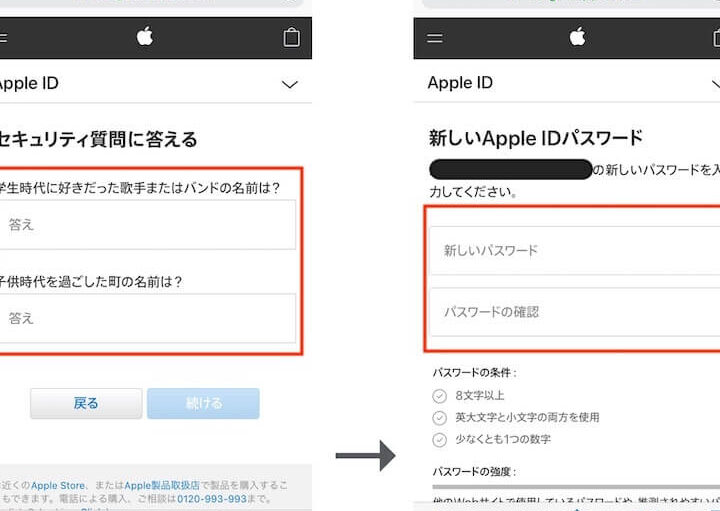
- Apple IDを開く: まず、Appleのウェブサイトにアクセスし、Apple IDのログインページを開きます。
- 「パスワードを変更」を選択: 画面の指示に従い、「パスワードを変更」のリンクをクリックします。
- 既存のパスワードを入力: 現在のパスワードを入力し、「次へ」を押します。
- 新しいパスワードを作成: セキュリティを考慮し、少なくとも12文字以上の新しいパスワードを考えます。大文字、小文字、数字、特殊文字を組み合わせて強度を向上させます。
- 新しいパスワードを確認: 新しいパスワードを再度入力し、正しいことを確認します。
- 「変更を保存」をクリック: 最後に、「変更を保存」ボタンをクリックして、新しいパスワードを保存します。
変更手順について
- 設定アプリを開く: iPhoneまたはiPadの設定アプリをタップして開きます。
- 「ユーザー名」を選択: 画面上部に表示される自分の名前をタップします。
- 「パスワードとセキュリティ」を選択: 次に、「パスワードとセキュリティ」を選びます。
- 「パスワードを変更」をタップ: 「パスワードを変更」というオプションをタップします。
- 指示に従う: 現在のパスワードを入力し、新しいパスワードを作成、再確認します。
- 変更を確認: 最後に、変更内容を保存して、新しいパスワードの使用を開始します。
安全なパスワード管理
iCloudのパスワード管理には、いくつかの重要なステップがあります。これらのステップを実行することで、アカウントの安全性が高まります。以下の手順に従って、安全なパスワードを設定して管理しましょう。
- Apple IDのログインページにアクセスする。公式サイトから直接アクセスし、ログイン情報を準備します。
- ログイン情報を入力する。ユーザー名と現在のパスワードを入力してください。
- アカウント設定を開く。ログイン後、アカウント設定のメニューに移動します。
- パスワードを変更するオプションを選択する。ここで、パスワード変更のリンクを見つけてクリックします。
- 新しいパスワードを入力する。複雑で強力なパスワード(最低12文字、数字、特殊文字を含む)を設定します。
- パスワードを再確認する。新しいパスワードを再度入力し、正確に合致しているか確認します。
- 変更を保存する。パスワードを設定したら、必ず「保存」ボタンをクリックして変更を適用します。
結論
iCloudのパスワードは私たちのデジタルライフを守るために非常に重要です。強力なパスワードを設定することで、個人情報を保護し不正アクセスのリスクを減らせます。12文字以上の複雑なパスワードを選ぶことや二段階認証を利用することで、さらに安全性を高めることができます。
パスワード管理は面倒に思えるかもしれませんが、定期的に見直しを行うことで安心感が得られます。私たちのデータを守るために、しっかりとした対策を講じていきましょう。