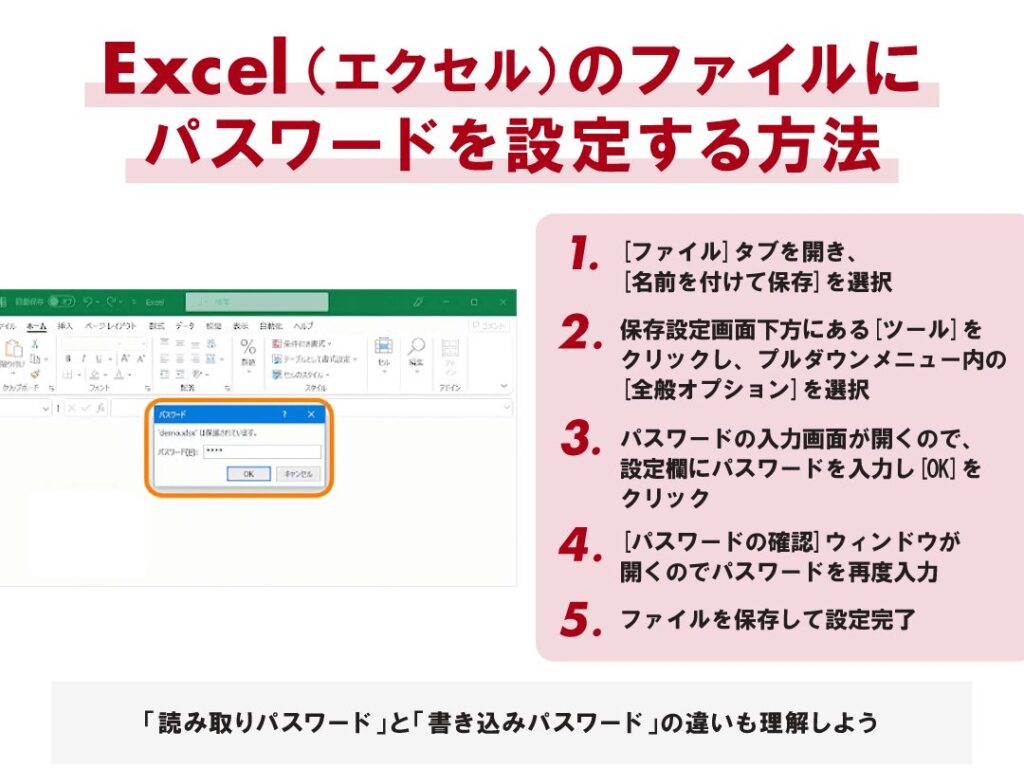
エクセルのパスワードを外す方法に悩んでいる方は多いのではないでしょうか。大切なデータを守るために設定したパスワードですが、時にはそのパスワードを忘れてしまったり、解除したい状況が出てきたりします。そんな時、どうすればいいのか気になりますよね。
エクセルのパスワードを外す方法
エクセルのパスワードを解除する手順は以下の通りです。この手順を正確に実行することで、パスワードを外すことができます。
- エクセルを開く – 解除したいパスワードのかかったファイルを選択し、ダブルクリックして開きます。
- パスワードを入力する – ファイルを開く時に表示されるウィンドウで、正しいパスワードを入力します。
- ファイルを保存する – ドキュメントが開いたら、「ファイル」メニューをクリックして、「名前を付けて保存」を選択します。
- パスワードを設定から解除する – 「ツール」オプションを選択し、「一般オプション」をクリック。ここで、パスワードを空欄にして確認します。
- 変更を保存する – 新しいファイル名を指定し、「保存」をクリックします。
- 確認する – 再度ファイルを閉じ、開いてパスワードが解除されたことを確認します。
手動でパスワードを外す方法
エクセルのパスワードを外す方法について、具体的な手順を説明します。以下の手順に従って、エクセルファイルのパスワードを手動で解除できます。
ワークブックのバックアップを取る
重要なファイルを扱う際は、バックアップを取ることが大切です。予期せぬトラブルを防ぐため、下記の手順を踏んでワークブックのコピーを作成しましょう。
- エクセルを開きます。
- パスワードがかかっているファイルを選択します。
- ファイルメニューから「名前を付けて保存」を選びます。
- 適当な別名を付けて、保存先を指定します。
- 「保存」ボタンをクリックします。
パスワード入力をスキップする
パスワードの解除には、正しいパスワードが必要です。ただし、忘れてしまった場合、解除方法は以下の通りです。
- エクセルを開き、パスワードがかかっているファイルを開きます。
- 正しいパスワードを入力します。
- ファイルが開いたら、「ファイル」メニューをクリックします。
- 「情報」を選び、「ブックの保護」オプションにアクセスします。
- 「パスワードの削除」を選択し、確認ダイアログで再度パスワードを入力します。
- 「OK」をクリックします。
- 「名前を付けて保存」を選択して、変更を保存します。
ソフトウェアを使った方法
エクセルのパスワードを解除するためには、専用のソフトウェアを使った方法が効果的です。以下は、この方法を用いる際の詳しい手順です。
サードパーティツールの紹介
エクセルのパスワード解除には多くのサードパーティソフトウェアがあります。信頼できるツールとして、以下のものがあります。
- Excel Password Remover: 簡単にパスワードを解除できるソフトウェアです。
- PassFab for Excel: 高い成功率を誇るパスワード解除ツールです。
- Stellar Phoenix Excel Password Recovery: 迅速かつ効果的にパスワードを解除します。
これらのツールは多くのユーザーに利用されており、実績も優れています。
使用手順と注意点
これから、サードパーティツールを使ってパスワードを解除する手順を説明します。以下のステップに従ってください。
- 信頼できるソフトウェアをダウンロードする: 公式サイトから適切なツールを選び、ダウンロードします。
- インストールを行う: ダウンロードしたファイルを開き、指示に従ってインストールします。
- エクセルファイルを選択する: 解除したいエクセルファイルをソフトウェアに読み込ませます。
- 解除プロセスを開始する: ソフトウェアの指示に従い、パスワード解除を実行します。
- 解除完了を確認する: 完了メッセージが表示されたら、ファイルを開いてパスワードが解除されているか確認します。
以下の注意点に気を付けましょう。
- バックアップを取る: 重要なファイルのバックアップを必ず行います。
- 信頼性の確認: ソフトウェアのレビューや評価を確認して、信頼できるものを選びます。
- 使用目的を明確にする: 自分が何をするためにそのツールを使うのかが重要です。
注意事項とリスク
私たちは、エクセルのパスワードを解除する際の注意点やリスクを明確に把握することが重要です。以下のポイントに注意しましょう。
- 重要なデータのバックアップを取る。パスワード解除作業中にファイルが破損する可能性があるため、常にバックアップを保持します。
- 信頼できるソフトウェアのみを使用する。悪質なソフトウェアはデータを損なう恐れがあるので、評判の良いツールを選びます。
- パスワード解除が法的に許可されているか確認する。自社以外のファイルに対してこの手続きを行う場合、法的リスクがあります。
- 重要な情報を含むファイルの取り扱いに注意する。機密データが漏えいする可能性がある点も考慮します。
結論
エクセルのパスワード解除は、適切な手順を踏むことでスムーズに行えます。私たちは、手動での解除方法や信頼できるソフトウェアの利用を通じて、必要なデータにアクセスできるようになります。重要なのは、常にバックアップを取り、信頼性のあるツールを使用することです。
また、法的な観点や機密データの扱いにも注意を払うことで、安全に作業を進められます。これらのポイントを押さえ、エクセルのパスワード解除を行うことで、私たちの作業効率を向上させることができるでしょう。