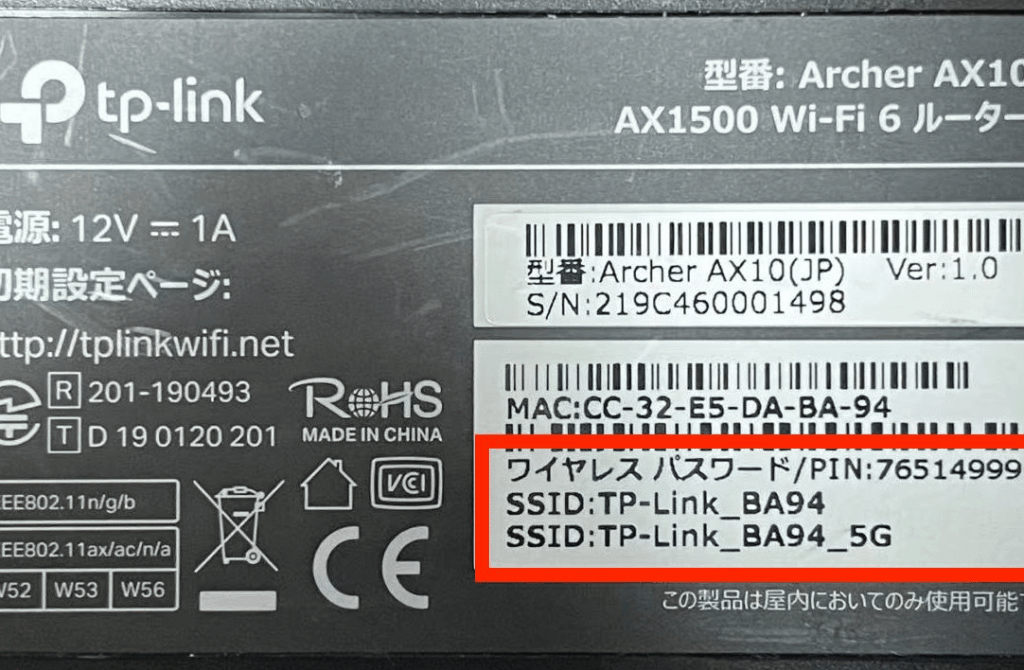
私たちは、TP-Linkルーターを使っているときに、パスワードがどこにあるのか迷ってしまうことがありますよね。特に新しい機器を設定する際や、セキュリティを見直すときには、正しいパスワードを確認することが不可欠です。この記事では、**TP-Linkのパスワードをどこで見つけるか**について詳しく解説します。
Tplink パスワードの基本
Tplink は、多くの家庭や法人で利用される人気のルーターです。私たちにとって、ルーターのパスワードはネットワークのセキュリティを守るために不可欠です。これから、Tplink に関する基本的な情報やパスワードの重要性について詳しく説明します。
Tplink とは何か
Tplink は、ネットワーク機器の開発・製造を行う企業です。主な製品には以下が含まれます。
- ルーター: インターネット接続を家庭やオフィスに提供します。
- スイッチ: ネットワークデバイスを接続してデータ送信を管理します。
- アクセスポイント: Wi-Fi 信号を拡張し、より広いエリアをカバーします。
- ネットワークカメラ: セキュリティや監視用途に使用されるカメラです。
これらの製品は、使いやすく信頼性が高いことで知られています。Tplink のデバイスを利用することで、私たちは快適にインターネットを使いこなすことができます。
パスワードの重要性
適切なパスワード設定は、ネットワークのセキュリティを確保するために重要です。以下の理由から、パスワードの管理に注意が必要です。
- 不正アクセス防止: 弱いパスワードでは、外部からのアクセスを許してしまう可能性があります。
- 個人情報保護: ネットワーク内のデータを守るため、パスワードをしっかり管理しましょう。
- ネットワークパフォーマンス: 安全なパスワードにより、通信の安定性が向上します。
Tplink パスワードの場所
Tplinkのパスワードを確認するには、いくつかの方法がある。ここでは、デフォルトパスワードの確認方法と製品ラベルのチェック方法について詳しく説明する。
デフォルトパスワードの確認方法
デフォルトパスワードは、ルーターの設定を初期化した後に使用される。以下の手順で確認できる。
- ルーターの電源を入れる。全ての接続が正しいか確認します。
- ネットワークに接続する。Wi-Fiまたは有線接続でルーターにアクセスします。
- ウェブブラウザを開く。アドレスバーに『192.168.1.1』または『192.168.0.1』を入力する。
- ログイン画面が表示される。ユーザー名として『admin』、パスワードとして『admin』または『空白』を試してみる。
- 設定メニューに入る。メニューから「無線設定」や「セキュリティ設定」を選択する。
- パスワードを確認する。設定欄で現在のパスワードが表示される。
製品ラベルのチェック
製品ラベルには、必要な情報が記載されていることが多い。次の手順で確認できます。
- ルーターの裏面や側面を探す。製品ラベルを見つける。
- ラベルの内容を確認する。デフォルトのSSIDやパスワードがここに記載されている。
- リセットボタンの位置も確認する。再設定が必要な場合、リセットボタンを見つけることが重要。
Tplink ルーターの設定方法
TP-Linkルーターの設定は比較的シンプルで、正しい手順を踏めばスムーズに行えます。以下に、ルーターの管理画面へアクセスし、パスワードを変更する方法を詳しく説明します。
管理画面へのアクセス
- ルーターの電源を入れる
ルーターが正しく接続されていることを確認します。
- ウェブブラウザを開く
お好きなウェブブラウザ(Chrome、Firefox、Edgeなど)を起動します。
- IPアドレスを入力する
アドレスバーに「192.168.0.1」または「tplinkwifi.net」と入力し、Enterキーを押します。
- ログイン画面が表示される
ログイン画面が表示されたら、デフォルトのユーザー名とパスワードを入力します。通常、これらは「admin」に設定されています。
- ログインボタンをクリックする
入力後、ログインボタンをクリックして管理画面にアクセスします。
パスワード変更手順
- 「設定」メニューを選択する
管理画面の左側にある「設定」メニューをクリックします。
- 「無線設定」を選ぶ
表示されたメニューから「無線設定」オプションを選択します。
- 新しいパスワードを入力する
「SSID」や「パスワード」フィールドの下に、新しいパスワードを入力します。
- 設定を保存する
ページ下部にある「保存」ボタンをクリックします。これで新しい設定が適用されます。
- ルーターを再起動する
設定を反映させるため、ルーターを再起動します。
トラブルシューティング
パスワードを忘れた場合やリセットが必要なとき、手順に従って対応できます。以下のステップを参考にしてください。
パスワードを忘れた場合
- ルーターのデフォルトパスワードを確認する
製品ラベルまたはマニュアルに記載されています。
- デフォルトのパスワードを使用してログインする
ブラウザを開き、ルーターのIPアドレスを入力します。
- 管理画面からパスワードを変更する
設定メニュー内の「無線設定」で新しいパスワードを設定します。
- 変更を保存する
設定の適用をするために、必ず保存ボタンをクリックします。
- ルーターを再起動する
新しい設定が有効になるよう、ルーターを再起動します。
リセット方法
- ルーターの電源を切る
プラグを抜くか、電源ボタンを押して切ります。
- リセットボタンを押し続ける
本体側面にあるリセットボタンを、電源を入れた状態で約10秒間押し続けます。
- LEDランプの変化を確認する
リセット後、LEDランプが点滅することを確認します。
- ルーターを再起動する
変更が適用されるために、もう一度ルーターを再起動します。
- デフォルトパスワードで再ログインする
まとめ
TP-Linkルーターのパスワード管理はネットワークの安全性を確保するために欠かせません。私たちが紹介した方法を参考にすれば、パスワードの確認や変更が簡単に行えます。特に新しい機器を設定する際やセキュリティを見直すときには、正しい手順を守ることが重要です。
パスワードを忘れた場合でも、リセット手順を知っていれば安心です。これらの知識を活用して、私たちのネットワーク環境をより安全に保ちましょう。安全なインターネットライフを楽しむために、定期的なパスワードの見直しを心がけたいですね。