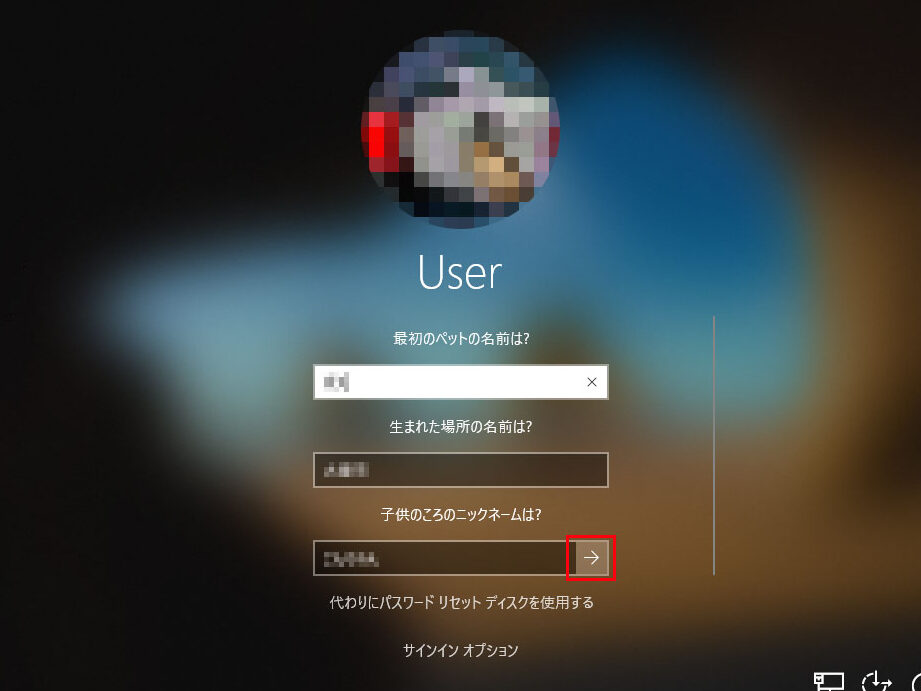
私たちが日常的に使用するWindowsには、セキュリティを守るための重要な要素があります。それがWindowsパスワードです。パスワードは、私たちのデータやプライバシーを守るための第一歩であり、適切に管理することが求められます。では、Windowsパスワードとは具体的に何なのでしょうか?
Windowsパスワードとは
Windowsパスワードの役割
- 認証の提供: Windowsパスワードは、ユーザーが自分のアカウントにアクセスするための鍵です。パスワードが正確であれば、ユーザーはシステムに入ることができます。
- データの保護: パスワードによって不正アクセスを防ぎ、個人情報や重要なファイルを保護します。
- アカウントの管理: パスワードは、アカウントの管理に役立ち、ユーザーは自分の情報をコントロールできます。
Windowsパスワードの種類
- ローカルパスワード: 個々のコンピュータに設定され、特定のデバイスでのみ有効です。
- Microsoftアカウントパスワード: クラウドサービスと連携し、複数のデバイスで同じパスワードを使用できます。
- PINコード: 短い数字の組み合わせで、迅速なログインを可能にします。通常、デバイスのロック解除に使用されます。
Windowsパスワードの設定方法
パスワードの作成手順
- スタートボタンをクリックします。
- 設定を選択します。
- アカウントをクリックします。
- サインインオプションを選択します。
- パスワードを追加または変更します。
- 新しいパスワードを入力します。
- 確認のため再入力します。
- ヒントを追加する場合は、入力します。
- 完了をクリックして設定を保存します。
パスワードの変更方法
- スタートボタンをクリックします。
- 設定を選択します。
- アカウントをクリックします。
- サインインオプションを選択します。
- 現在のパスワードを入力します。
- 新しいパスワードを入力します。
- 確認のため再入力します。
- ヒントを追加したい場合は入力します。
- 完了をクリックして変更を保存します。
Windowsパスワードのセキュリティ
Windowsパスワードは、デジタルデータを保護する上で不可欠な要素です。適切な管理が、私たちのプライバシーを守る鍵となります。以下に、パスワードのセキュリティに関する重要なポイントを説明します。
強力なパスワードの特徴
強力なパスワードは、セキュリティを強化するための基本です。以下の特性を持つパスワードを作成しましょう。
- 長さ: パスワードは少なくとも12文字以上に設定します。
- 複雑性: 大文字、小文字、数字、記号を組み合わせます。
- 予測不可能: 個人情報や一般的な単語を避けます。
- ユニーク: 各アカウントに異なるパスワードを使用します。
- 定期的な更新: 定期的にパスワードを変更します。
このような特徴を持つパスワードは、アカウントへの不正アクセスを防ぐ効果を高めます。
パスワード管理のベストプラクティス
効果的なパスワード管理は、セキュリティを維持する上で重要です。以下のベストプラクティスを参考にしましょう。
- パスワードマネージャーを利用: 安全にパスワードを保存するためのツールを使います。
- 二段階認証を設定: アカウントに追加の認証手段を導入します。
- パスワードの共有を避ける: 他人とのパスワード共有はリスクを伴います。
- 定期的な監査: 使わないアカウントやパスワードを見直します。
- セキュリティ教育: パスワードに関する知識を常に更新します。
Windowsパスワードのリセット方法
Windowsパスワードのリセットは、忘れた場合でも安心して行える手順です。以下の手順に従って、パスワードをリセットし、アカウントへのアクセスを回復しましょう。
リセット手順
- スタートメニューを開く。 画面左下にある「スタート」ボタンをクリックします。
- 設定を選択する。 メニューから「設定」を選びます。
- アカウントをクリックする。 設定ウィンドウ内で「アカウント」を選択します。
- サインインオプションを選ぶ。 左側のメニューから「サインインオプション」をクリックします。
- パスワードのリセットを選択する。 パスワードのカテゴリにある「変更」リンクをクリックします。
- 現在のパスワードを入力する。 指示に従って、現在のパスワードを入力します。
- 新しいパスワードを設定する。 新しいパスワードを入力し、再度確認のために入力します。必要に応じてパスワードヒントも設定します。
- 確認して完了する。 「完了」ボタンをクリックして、パスワードの変更を保存します。
注意点と対策
パスワードをリセットする際は、いくつかの注意点があります。
Conclusion
Windowsパスワードは私たちのデータとプライバシーを守るための重要な要素です。適切なパスワード管理を行うことでセキュリティを強化し、リスクを軽減できます。強力なパスワードの作成や定期的な更新は欠かせません。
またパスワードのリセット方法を知っておくことで、万が一の事態にも柔軟に対応できます。私たちが提案するベストプラクティスを実践し、安全なデジタルライフを楽しみましょう。今後も新たな情報をお届けしますので、ぜひご期待ください。