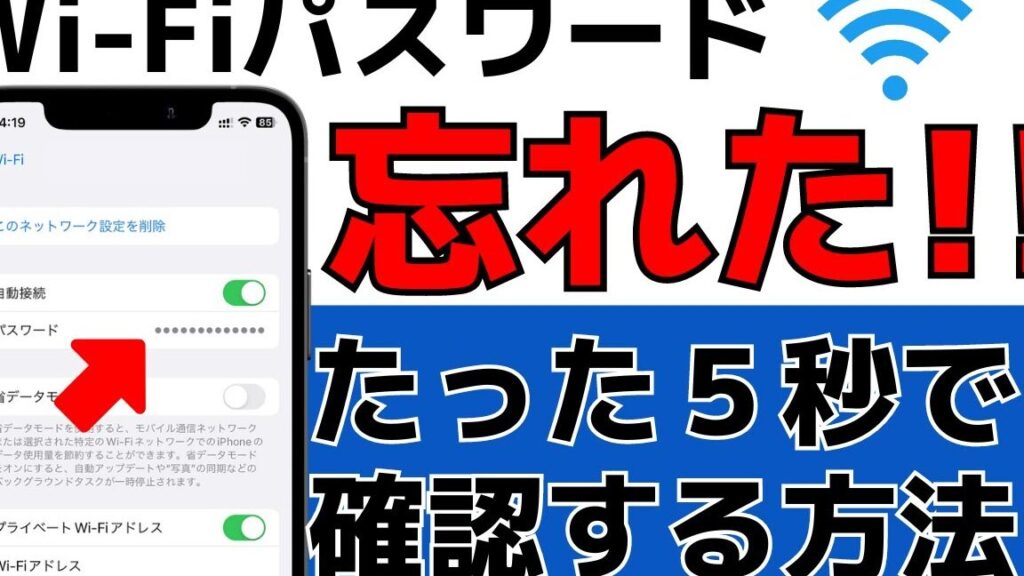
私たちの生活に欠かせない存在となったWi-Fi。しかし、突然「wifi パスワード 分からない」と悩むこと、ありませんか?家族や友人が訪れた時、接続できずに困ることもあるでしょう。そんな時、どうすればいいのか不安になる気持ち、よく分かります。
WiFi パスワードを忘れた理由
WiFi パスワードを忘れる理由はさまざまです。私たちが直面する一般的なケースや、ルーターの設定変更について詳しく見ていきます。
一般的なケース
- 複数のデバイス: スマートフォンやタブレット、ノートパソコンなど、複数のデバイスを使うことで、パスワードが記憶に残りにくくなることがあります。
- パスワードの更新: セキュリティ向上のために定期的にパスワードを変更することが多く、更新後に新しいパスワードを忘れることがあります。
- 家族や友人の介入: 家族や友人がワイファイにアクセスするためにパスワードを利用することがあり、使うたびに変わる場合、混乱を招くことがあります。
ルーターの設定変更
ルーターの設定を変更するとき、パスワードを忘れがちです。以下の手順で、ルーター設定画面にアクセスし、必要な変更を行います。
- ルーターの電源を入れる: ルーターが正常に動作するように、電源が入っていることを確認します。
- 接続されているデバイスを確認する: パソコンやスマートフォンで、ルーターに接続されていることを確認します。
- ブラウザを開く: インターネットブラウザを開き、ルーターのIPアドレスをアドレスバーに入力します。
- ログイン: ルーターの管理ページにアクセスし、ユーザー名とパスワードでログインします。
- 設定メニューを探す: 「無線設定」や「WiFi 設定」などのメニューを探します。
- パスワードを確認または変更する: 現在のパスワードを確認するか、新しいパスワードを設定します。
- 設定を保存する: 変更が完了したら、必ず設定を保存します。
- ルーターを再起動する: 一部の変更にはルーターの再起動が必要です。
WiFi パスワードの確認方法
WiFi パスワードを確認する方法は、スマートフォンやコンピュータによって異なります。以下に、各デバイスでの具体的な手順を示します。
スマートフォンでの確認
スマートフォンからWiFiパスワードを確認する際は、以下の手順に従います。
- 設定アプリを開く。 スマートフォンのホーム画面から設定アイコンをタップします。
- ネットワークとインターネットを選択。 設定メニューから「ネットワークとインターネット」を探してタップします。
- Wi-Fiを選択。 Wi-Fiオプションを選び、現在接続しているネットワークをタップします。
- パスワード表示を選ぶ。 「パスワードを表示」オプションをタップし、PINコードの入力を求められます。
- パスワードを確認する。 表示されたパスワードを確認し、必要に応じてメモします。
コンピュータでの確認
次に、コンピュータからWiFiパスワードを確認する方法を説明します。手順は以下の通りです。
- コントロールパネルを開く。 スタートメニューをクリックし、「コントロールパネル」を選びます。
- ネットワークと共有センターに移動。「ネットワークとインターネット」を選び、次に「ネットワークと共有センター」をタップします。
- 接続中のネットワークを選ぶ。 現在接続しているWiFiネットワーク名をクリックします。
- ワイヤレスのプロパティを選択。「ワイヤレスのプロパティ」ボタンをクリックします。
- セキュリティタブを選択。 セキュリティタブに移動し、「パスワードを表示」にチェックを入れます。
- パスワードを確認する。 表示されたパスワードを確認し、必要があればメモします。
WiFi パスワードのリセット手順
Wi-Fiパスワードが分からない場合、ルーターをリセットして新しいパスワードを設定する方法が有効です。以下の手順を参考に、簡単にリセットできます。
ルーターの初期化
ルーターを初期化する際は、次の手順を実行します。
- ルーターの電源を切ります。
- ルーターの背面にあるリセットボタンを見つけます。
- リセットボタンを約10秒間押し続けます。
- 再び電源を入れます。
リセット後、ルーターは初期設定に戻ります。これにより、Wi-Fiパスワードも初期状態にリセットされます。初期パスワードは、ルーター本体に記載されていることがあります。また、初期化後は、すべての設定(SSIDや安全設定など)が消去されますので、注意が必要です。
新しいパスワードの設定
新しいWi-Fiパスワードを設定するための手順は以下の通りです。
- インターネットブラウザを開き、ルーターのIPアドレスにアクセスします。
- 管理者アカウントでログインします。
- 設定メニューから「無線」または「Wi-Fi」を選択します。
- 新しいパスワードを入力します。
- 設定を保存し、ルーターを再起動します。
WiFi パスワード管理のコツ
Wi-Fiパスワードを適切に管理するためのコツは、私たちのネットワークの安全性を向上させ、接続の便宜を図る上で重要です。以下に、効果的なパスワード管理のためのポイントを示します。
パスワードの保存方法
- パスワードマネージャーを利用する:
自動的にパスワードを保存、生成するツールを活用し、安心して管理できます。
- 安全な場所にメモする:
紙に書いて、目の届かないところに保管することで、他人からのアクセスを防ぎます。
- クラウドストレージに保存する:
暗号化されたサービスを利用して、パスワードをオンラインで安全に保管できます。
定期的な更新の重要性
- パスワードを定期的に変更する:
3~6ヶ月ごとにパスワードを更新することで、セキュリティリスクを減らせます。
各種デバイスやアプリにユニークなパスワードを設定し、1つのパスワードが漏洩したときの影響を最小限にします。
- 二要素認証を有効にする:
パスワードに加えて、もう一つの認証手段を必要とすることで、セキュリティを強化します。
Conclusion
Wi-Fiパスワードが分からない時の対処法を理解することで私たちの生活はよりスムーズになります。具体的な手順を知っておくことで、困った時に迅速に対応できるでしょう。またパスワード管理の重要性を認識し、適切な方法を取り入れることでセキュリティも強化できます。私たちが提案したツールやテクニックを活用し、快適なインターネット環境を維持していきましょう。これからも安心してWi-Fiを利用できるよう心掛けていきたいですね。