私たちの生活に欠かせない存在となったWi-Fi。しかし、wifiのパスワードを忘れた場合、どうすればいいのでしょうか? そんな困った状況に直面すること、誰もが一度は経験しているはずです。インターネットに接続できないと、仕事や趣味に支障をきたすこともありますよね。
WiFiのパスワードを忘れた場合の対処法
WiFiのパスワードを忘れた場合、簡単な手順で再設定や確認が可能です。以下の手順に沿って進めてみましょう。
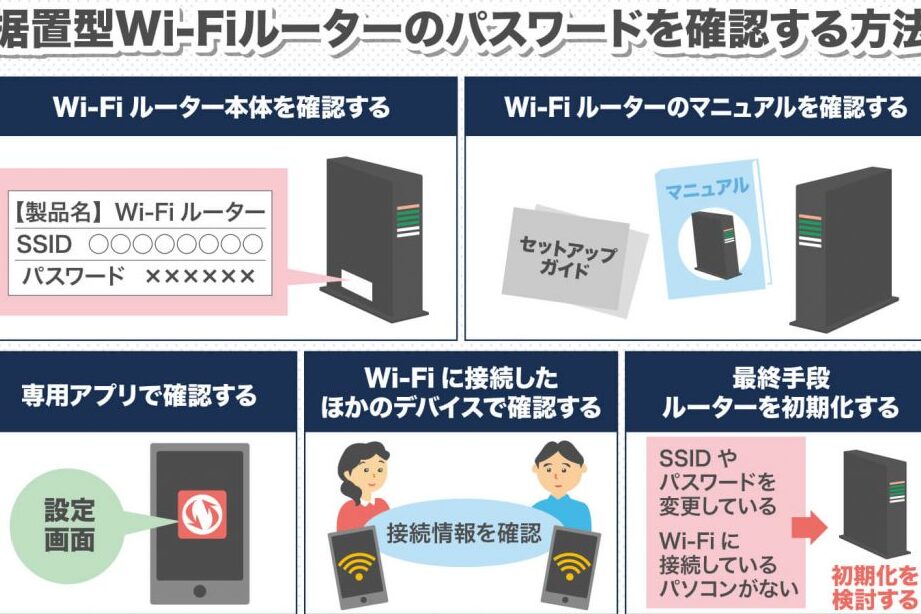
- ルーターを確認する。 ルーターの裏側や底面に、初期設定のWiFiパスワードが記載されている場合があります。
- 管理画面にアクセスする。 ブラウザを開いて、ルーターのIPアドレス(多くの場合「192.168.1.1」または「192.168.0.1」)を入力します。
- ログインする。 ユーザー名とパスワードを入力します。初期設定の情報はマニュアルで確認できます。
- WiFi設定を探す。 管理画面内で「無線」や「Wi-Fi」セクションを見つけます。
- 新しいパスワードを設定する。 現在のパスワードを更新し、保存ボタンをクリックします。
- 再接続する。 新しいパスワードを使用して、デバイスをWiFiネットワークに再接続します。
WiFiパスワードの確認方法
Wi-Fiパスワードの確認方法はいくつかあります。以下に、具体的な手順を示します。
ルーターのラベルを確認する
ルーターのラベルには、初期設定のWi-Fiパスワードが記載されています。この情報を確認することで、簡単にパスワードを見つけられます。手順は次の通りです。
- ルーターを確認する。 お使いのルーターを見つけます。
- ラベルを探す。 通常、ルーターの底面または側面にあります。
- パスワードを確認する。 “WPAキー”や”SSID”の横に記載されている数字と文字列を読み取ります。
接続したデバイスの設定を確認する
- デバイスの設定画面を開く。 スマートフォンやパソコンの設定メニューを選択します。
- ネットワーク設定を選択する。 “Wi-Fi”または”ネットワーク”という項目をクリックします。
- 接続中のネットワークを選ぶ。 現在接続しているWi-Fiネットワークを確認します。
- パスワードを表示する設定を選ぶ。 “パスワード表示”のオプションを選択して確認します。
パスワードリセットの手順
Wi-Fiのパスワードをリセットする手順は簡単で、特定の操作を順に行うことで可能です。次の手順を参考にして、パスワードリセットを行いましょう。
ルーターのリセット方法
- 電源を切る: ルーターの電源をプラグから抜いて、完全にオフにします。
- リセットボタンを探す: ルーターの本体にあるリセットボタンを見つけます。多くの場合、穴の中に隠れていることが多いです。
- ボタンを押す: 細いもの(例えば、クリップ)を使って、リセットボタンを約10秒間押し続けます。この操作により、ルーターが初期状態に戻ります。
- 電源を入れる: リセットボタンを離し、ルーターの電源を再接続します。この時点で、ルーターが再起動します。
- 設定確認: ルーターのランプが正常に点灯するまで待ちます。通常、2~5分かかります。
リセット後の設定
- 管理画面にアクセス: コンピューターまたはスマートフォンをWi-Fiに接続し、ブラウザを開きます。ルーターのIPアドレス(通常は192.168.1.1または192.168.0.1)を入力します。
- ログイン情報を入力: 初期設定のユーザー名(「admin」など)とパスワードを入力します。これもルーターのラベルに記載されています。
- Wi-Fi設定を開く: 管理画面のメニューから「Wi-Fi設定」または「無線設定」を選択します。
- 新しいパスワードを設定: 「パスワード」または「暗号鍵」の欄に新しいパスワードを入力します。安全性のため、8文字以上の英字と数字を組み合わせて利用しましょう。
- 設定を保存: 設定内容を確認し、「保存」または「適用」をクリックして変更を確定させます。
- デバイスを再接続: 新しいパスワードを使用して、すべてのデバイスをWi-Fiに再接続します。
パスワードを管理するためのヒント
パスワード管理は、私たちのデジタルセキュリティにおいて重要な要素です。以下に、効果的なパスワード管理のためのポイントを示します。
安全なパスワードの作成
安全なパスワードを作成することは、オンラインアカウントを守る第一歩です。以下のステップに従い、安全なパスワードを生成しましょう。
- 8文字以上の長さを確保する。 短いパスワードは簡単に破解される可能性が高いです。
- 大文字、小文字、数字、特殊文字を組み合わせる。 これにより、パスワードの複雑さが増し、安全性が向上します。
- 辞書に載っていない単語を使用する。 一般的な言葉やフレーズは避け、ユニークな語句を選びましょう。
- パスワードに個人的な情報を含めない。 名前、生年月日、電話番号などの情報は容易に推測されやすいです。
- 定期的にパスワードを更新する。 最低でも6ヶ月ごとに見直し、新しいパスワードに変更することを推奨します。
パスワード管理ツールの活用
パスワードが増えると、管理が難しくなります。そのため、パスワード管理ツールの利用が非常に助けになります。以下に、ツールの活用方法を示します。
- 信頼できるパスワードマネージャーを選ぶ。 例えば、LastPassや1Passwordなどが挙げられます。
- アカウントを作成し、基本設定を行う。 ツールが提供するガイドに従って設定を進めましょう。
- すべてのパスワードを入力する。 一元管理できるよう、既存のパスワードをすべて登録しましょう。
- 自動中身エントリー機能を活用する。 面倒な入力を避けて、時間を節約できます。
- パスワードの生成機能を利用する。 強力なパスワードを自動生成し、セキュリティを強化します。
Conclusion
Wi-Fiのパスワードを忘れても、私たちには簡単に対処する方法があります。ルーターの初期設定を確認したり、接続デバイスの設定を見直すことで迅速に問題を解決できます。また新しいパスワードを設定する際には、安全性を考慮してしっかりとしたものを選ぶことが重要です。
さらにパスワード管理ツールを活用することで、今後のトラブルを未然に防ぐことができます。私たちのデジタルライフをより快適にするために、これらの対策をぜひ実践していきましょう。