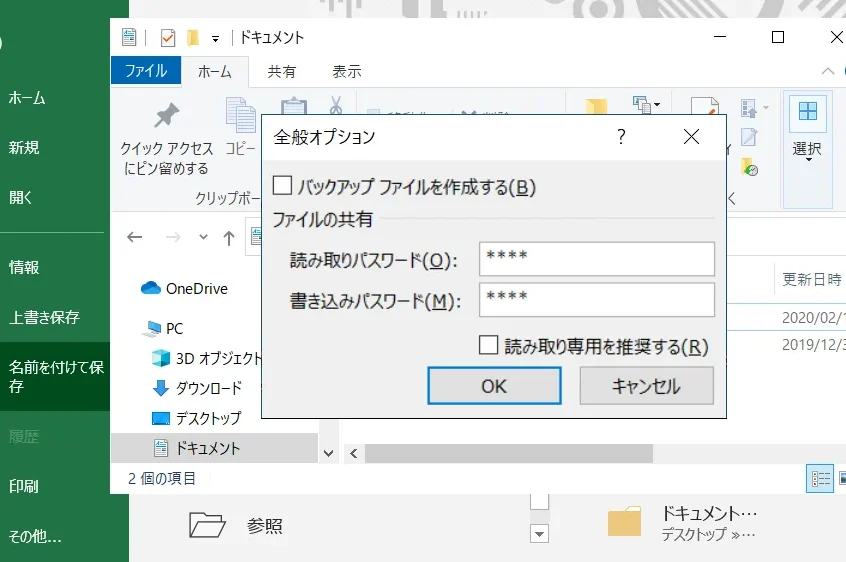
エクセルのパスワードを忘れてしまった経験、私たちにもありますよね。大切なデータが詰まったファイルにアクセスできないと、焦りや不安が募ります。そんな時、**エクセルのパスワードを破る方法**を知っていれば、心強い味方になるはずです。
エクセルのパスワードを破る方法の概要
エクセルのパスワードを破る方法には、さまざまな手段があります。ここでは、一般的な手順とそれぞれの手法について解説します。
- ツールを用意する: 専用のソフトウェアをダウンロードし、インストールします。例えば、「Excel Password Recovery」などのツールが有名です。
- ファイルを選択する: パスワードを解除したいエクセルのファイルを選びます。このファイルには、重要なデータが含まれていますので、慎重に選びましょう。
- 解析モードを設定する: 選択したツールにより、解析モードを選びます。ブルートフォースや辞書攻撃など、異なる手法があります。
- パスワード解除を実行する: 設定が完了したら、解除プロセスを開始します。この間、待機する必要があります。
- 結果を確認する: 解除が成功した場合、パスワードなしでファイルにアクセスできます。必要に応じて新しいパスワードを設定することも可能です。
一般的なパスワード保護の仕組み
エクセルファイルのパスワード保護には、いくつかの仕組みが存在します。これにより、重要なデータを保護する手段が提供されます。
パスワードの種類
さまざまな種類のパスワードが使用されます。以下のリストで、一般的なパスワードのタイプを説明します。
- ユーザーパスワード – ファイルを開くために必要なパスワードです。
- 編集パスワード – ファイルの内容を編集するためのパスワードです。
- 共有パスワード – 特定のユーザーがファイルにアクセスできるようにするためのパスワードです。
これらのパスワードは、異なるレベルのアクセスを制御し、データを保護します。たとえば、ユーザーパスワードは基本的な保護を提供し、編集パスワードは、さらなる制限を加えます。
暗号化技術の解説
データの保護には、暗号化技術が重要な役割を果たします。この技術は、データを読み取れない状態に変換します。以下のステップで、基本的な暗号化の概要を示します。
- データを取得 – データを保護対象として選択します。
- 暗号アルゴリズムを選択 – AESやRSAなどの暗号化手法を選びます。
- データを暗号化 – 選択したアルゴリズムを使用してデータを暗号化します。
- パスワードを設定 – 暗号化されたデータにアクセスするためのパスワードを設定します。
暗号化技術は、データのセキュリティを強化します。不正アクセスやデータ漏洩を防ぐための効果的な方法として広く利用されています。
パスワード解除の手法
ソフトウェアを使用する方法
- 信頼できるパスワード解除ソフトウェアを選ぶ。
- 例: PassFab for ExcelやStellar Phoenix Excel Password Recovery。
- ソフトウェアをダウンロードしてインストールする。
- 公式サイトからのダウンロードを推奨します。
- ソフトウェアを起動し、解除したいエクセルファイルを選択する。
- ファイルを開かずに選択します。
- 解析モードを設定する。
- クラッキングモード(辞書攻撃、総当たり攻撃など)を選択します。
- パスワード解除プロセスを開始する。
- 指示に従って操作を進めます。
- 解除に成功した場合、ファイルを保存する。
- 新しいパスワードを設定することも可能です。
マクロを活用する方法
- エクセルを開いて新しいブックを作成する。
- マクロを実行する準備をします。
- Visual Basic for Applications(VBA)エディタを開く。
- 「Alt + F11」を押します。
- 新しいモジュールを挿入する。
- 「挿入」→「モジュール」を選択します。
- 次のコードをコピーして貼り付けます。
Sub PasswordBreaker()

Dim i As Integer, j As Integer, k As Integer

Dim l As Integer, m As Integer, n As Integer

Dim Password As String

Dim Found As Boolean

On Error Resume Next

For i = 65 To 90 'A-Z

For j = 65 To 90 'A-Z

For k = 65 To 90 'A-Z

For l = 65 To 90 'A-Z

For m = 65 To 90 'A-Z

For n = 65 To 90 'A-Z

Password = Chr(i) & Chr(j) & Chr(k) & Chr(l) & Chr(m) & Chr(n)

ThisWorkbook.Worksheets(1).Unprotect Password

If ThisWorkbook.Worksheets(1).ProtectContents = False Then

MsgBox "Password is " & Password

Found = True

Exit For

End If

Next n, m, l, k, j, i

If Found Then Exit For

Next k, j, i

End Sub
- コードを実行する。
- 「F5」を押してマクロを開始します。
- 解除されたパスワードのメッセージボックスを確認する。
- 解除成功の場合、ポップアップが表示されます。
ヒントや推測を用いた方法
- パスワードを思い出せる可能性のあるヒントをリストアップする。
- 例: 誕生日、ペットの名前など。
- よく使うパスワードを試す。
- 過去に使用したパスワードをいくつか入力してみます。
- エクセルのバージョンに基づく考察を行う。
- 古いバージョンのエクセルでは、パスワードが単純である可能性があります。
- パスワード回復に役立つ情報をオンラインで検索する。
- フォーラムや公式ドキュメントから情報を得ることができます。
- 最終的な手段として、信頼できる専門家に相談する。
- 専門鑑定業者による直接的なサポートが有効な場合もあります。
注意点とリスク
エクセルのパスワードを破ることは、技術的には実行可能ですが、注意すべき点がいくつかあります。以下に主要なリスクと考慮点を示します。
法的な問題
- 了解を得る: 他人のファイルを無断で解除することは、法的な問題を引き起こす可能性がある。特に、業務上のデータに関しては、適切な同意を得ることが重要。
- 規制遵守: データ保護に関する法律に従わない場合、制裁を受けるリスクがある。地域の法律や会社の方針を確認し、法的な基準を遵守する。
- 責任の所在: パスワード解除によって発生したトラブルに対して、責任が問われることも考慮する必要があるため、関連するポリシーを調査する。
データの損失リスク
- ファイルの損傷: パスワード解除の過程で、ファイルが破損することがあるため、バックアップを取る。データが消失するリスクを回避でき、安心して作業を進められる。
- 重要なデータの漏洩: 誤ったソフトウェアを使用すると、データが漏洩する可能性が高くなる。信頼性の高いツールを選ぶことが重要。
- 履歴の記録: 変更の履歴が失われると、元に戻せない変更が発生することがある。特に、共同作業を行っている場合、他のユーザーへの影響を考慮する。
まとめ
エクセルのパスワードを破る方法を理解することは、重要なデータにアクセスするための有効な手段です。私たちは、適切な手法やツールを選ぶことで、パスワード解除を安全に行うことができます。リスクを理解し、法的な観点からも慎重に行動することが大切です。
データの保護は非常に重要であり、パスワード解除の際には常にバックアップを取り、信頼性の高いソフトウェアを使用することを心がけましょう。これにより、私たちの貴重な情報を守りつつ、必要なときにアクセスできる環境を整えることができます。