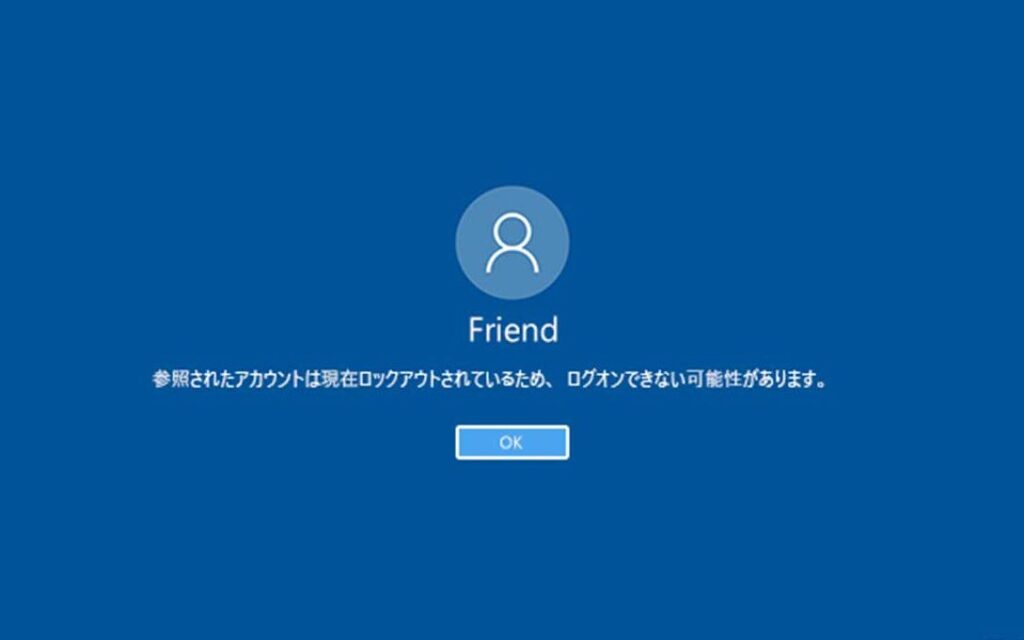
パソコンのパスワードを忘れてしまった経験、私たちも何度かありますよね。特に、仕事やプライベートで多くのアカウントを持つ現代では、パスワード管理が重要です。では、パソコンのパスワードは何回まで入力できるのでしょうか?この疑問に対する答えを知っていると、安心してパソコンを使えるようになります。
パソコンのパスワード 何回までの概要
パソコンのパスワードを入力する回数には制限があります。この制限を理解することは、パソコンのセキュリティを保つために重要です。多くのシステムでは、利用者が複数回の失敗を経験した際に、アカウントが一時的にロックされます。具体的な回数はシステムによって異なりますが、一般的には以下の通りです。
- 最初の3回:多くのシステムでは最初の3回の試行が許可されています。
- 3回目の失敗後:さらに試みると、アカウントが一時的にロックされます。
- ロック解除:ロック解除にはパスワードのリセットや、管理者への依頼が必要です。
- セキュリティ質問またはメール確認:ロック解除の際、セキュリティ質問や登録メールに送信される確認コードが使用されることがあります。
また、パスワードを管理するために、以下の方法を考慮してください。
- パスワード管理ツールの利用
- 複雑なパスワードの生成
- 定期的なパスワードの変更
パスワード入力試行回数の制限
パスワードの入力試行回数には明確な制限が設けられている。これにより、アカウントのセキュリティが強化される。一部のシステムでは、指定された回数を超えた試行が行われると、アカウントがロックされる。
一般的なルール
一般的には、多くのシステムで次のルールが採用されている。
- 最初の試行は自由。 最初の一回目の入力は、ほとんどの場合、制限がない。
- 二回目の入力。 再度の試行でも、基本的に自由。
- 三回目の試行。 三回目の試行で失敗すると、アカウントが一時的にロックされることが多い。
これによって、不正アクセスを防止する効果が期待される。
設定可能なオプション
各システムによっては、パスワード試行回数の設定が可能な場合もある。以下のようなオプションが一般的。
- 試行回数の調整。 システム管理者が試行回数を変更できる。
- ロック解除の方法選択。 一時ロック時に、管理者による手動解除や自己解除の方法が選べる。
- 警告通知の設定。 パスワード失敗時に通知を受け取る設定が可能。
パスワード管理のベストプラクティス
パスワード管理は安全性を確保するために重要です。私たちは効果的な方法を以下に示します。
複雑なパスワードの作成方法
複雑なパスワードを作成することは、データ保護に不可欠です。以下のステップを参考にしてください。
- 8文字以上で設定する: 長いパスワードほど安全性が高まります。
- 大文字と小文字を混ぜる: アルファベットの大文字と小文字を使用することで、複雑さが増します。
- 数字や記号を含める: 例: @, #, $, %などの記号を追加します。
- 辞書に載っていない単語を避ける: 簡単に推測されるような単語は使用しないでください。
- フレーズを基にする: 短い文や歌の歌詞などからパスワードを作成します。
パスワード管理ツールの利用
パスワード管理ツールを使うと、複雑なパスワードの保存と管理が簡単になります。以下の手順を試してください。
- 信頼できるツールを選択する: 例: LastPass, 1Password, Bitwardenなど。
- アカウントを作成する: 必要な情報を入力して、アカウントを開設します。
- マスターパスワードを設定する: 特に安全なパスワードを選び、それを忘れないようにします。
- パスワードをインポートする: 既存のパスワードをツールに追加します。
- 定期的にパスワードを更新する: 新しいパスワードを使い、定期的に変更します。
結論
パソコンのパスワード管理は私たちのデジタルライフにおいて欠かせない要素です。制限回数を理解し適切に対処することで、アカウントのセキュリティを高められます。複雑なパスワードを作成し定期的に更新することは、私たち自身を守るための重要なステップです。
また、パスワード管理ツールの利用は、私たちの負担を軽減し、安心してオンライン活動を行う助けになります。これらの対策を講じることで、安心してパソコンを使える環境を整えましょう。