私たちが日常的に使うネットワーク機器の中で、バッファロー製品は多くの家庭やオフィスで親しまれています。しかし、初めて設定する際に直面するのが「バッファローのパスワードはどれ?」という疑問です。正しいパスワードを知らないと、ネットワークへのアクセスができず、ストレスを感じることもありますよね。
バッファローとは
バッファローは、ネットワーク機器やストレージデバイスのメーカーで、多くの家庭やオフィスで利用されています。特に、ルーターや外付けハードディスクが人気です。私たちが日常的に見るバッファロー製品は、安定性と使いやすさが評価されています。
以下に、バッファローの特徴を簡単にまとめます。
- 多様な製品ラインナップ:バッファローは、ルーター、スイッチ、NASなど、多岐にわたる製品を提供しています。
- 使いやすさ:初めて使用するユーザー向けの設定ガイドやサポートが整っています。
- 高い互換性:さまざまなデバイスと互換性があり、柔軟に使用できます。
- 優れた性能:安定した接続と高速通信を提供し、ストレスのないインターネット環境を実現します。
バッファローのパスワードの重要性
バッファローのパスワードは、ネットワークセキュリティにおいて重要な役割を果たします。正しいパスワードがないと、ユーザーは機器やデータにアクセスできません。これにより、情報漏洩や不正アクセスを防止できます。
セキュリティの観点から
セキュリティは、バッファロー製品を利用する上で基本的な要素です。パスワードの管理は、以下のポイントを考慮する必要があります。
- 強力なパスワードを設定する。 大文字、小文字、数字、特殊文字を組み合わせたパスワードが推奨されます。
- パスワードを定期的に変更する。 3か月ごとに変更することで、セキュリティをさらに強化できます。
- パスワード管理ツールを使用する。 複雑なパスワードを安全に保管でき、簡単に管理できます。
これらの対策を講じることで、私たちのネットワークをより安全に保てます。
利便性の観点から
利便性も、バッファローのパスワードにおいて重要です。使いやすいパスワード管理があれば、日常の操作がスムーズになります。
- 記憶に残りやすいパスワードを工夫する。 身近な言葉やフレーズをアレンジすることで、簡単に思い出せます。
- デバイスごとに異なるパスワードを設定する。 各デバイスに異なるパスワードを使用することで、リスクを分散できます。
- ログイン情報を自動入力機能で管理する。 ブラウザやアプリの自動入力機能を利用することで、便利さが向上します。
パスワードの確認方法
バッファローのパスワードを確認する方法には、いくつかのステップがあります。これらの手順を順に追って、正しいパスワードを見つけましょう。
初期設定の確認
初期設定のパスワードは、デバイスのラベルやマニュアルに記載されています。以下の手順で確認できます。
- デバイスの本体を確認する。 裏面や側面に貼られているラベルを探す。
- ユーザーマニュアルを見つける。 同梱されているマニュアルや製品のサポートページを参照する。
- 初期設定パスワードをメモする。 記載されているパスワードを正確に書き取る。
管理画面からの確認
- ブラウザを開く。 インターネット接続が可能なデバイスを使用する。
- 192.168.11.1にアクセスする。 アドレスバーに入力し、Enterキーを押す。
- ログイン画面に必要事項を入力する。 初期ユーザー名とパスワード(通常は「admin」や「password」)を入力する。
- 管理メニューに入る。 「設定」または「セキュリティ」セクションを探す。
- パスワード設定を見つける。 現在のパスワードが表示されている部分を確認する。
パスワードの変更手順
バッファローのデバイスのパスワードを変更するのは簡単な手続きです。以下の方法に従って、セキュリティを強化しましょう。
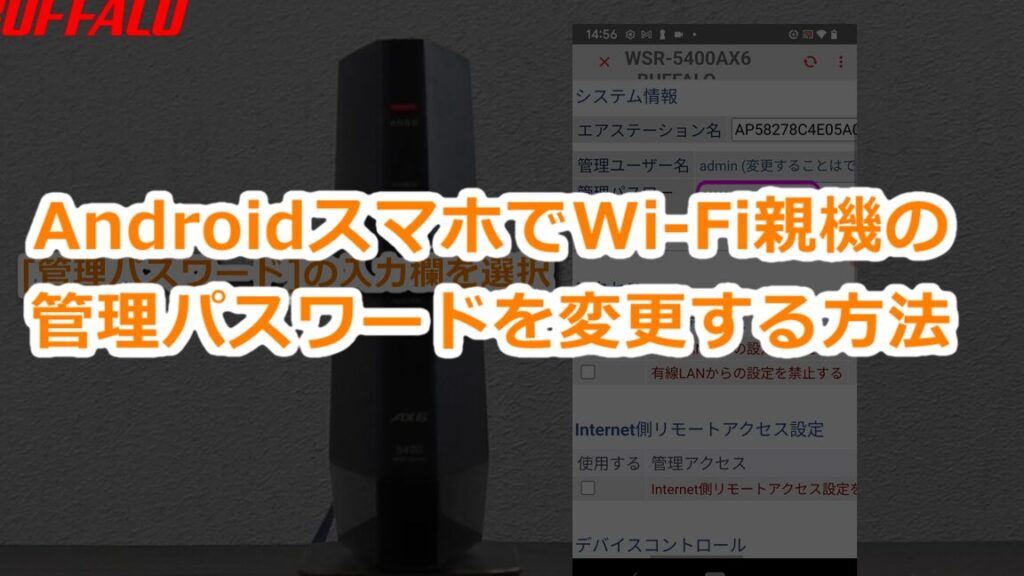
Web管理画面での変更
- ブラウザを開く – お使いのブラウザを起動します。
- IPアドレスを入力 – アドレスバーにデバイスのIPアドレスを入力します。通常、
192.168.11.1や192.168.0.1です。 - ログイン – ユーザー名とパスワードを入力して、管理画面にログインします。初期設定が必要な場合、デフォルトの情報を参照してください。
- 設定メニューを探す – 管理画面内で「設定」や「セキュリティ」などの項目を見つけます。
- パスワード変更 – 「パスワード変更」オプションを選択し、新しいパスワードを入力します。
- 変更の保存 – 設定を確認後、変更を保存します。
アプリを使った変更
- アプリのダウンロード – バッファロー専用のアプリをスマートフォンにインストールします。
- アプリを起動 – ダウンロードしたアプリを開きます。
- デバイスを選択 – 接続したいバッファローのデバイスを選択します。
- ログイン – アカウント情報を使ってログインします。
- 設定メニューを開く – アプリ内メニューから「設定」を選択します。
- パスワードを変更 – パスワード変更オプションを選択し、新しいパスワードを入力します。
- 更新を保存 – 変更内容を保存します。
トラブルシューティング
パスワードに関するトラブルシューティングは、ネットワーク機器を安全に使用するための重要なステップです。ここでは、具体的な手順を確認します。
パスワードがわからない場合
パスワードが不明な場合、以下の手順を実行して問題を解決できます。
- デバイスのラベルを確認する。初期パスワードは、ルーター本体やハードドライブのラベルに記載されています。
- ユーザーマニュアルを参照する。マニュアルには、初期設定のパスワードが記載されています。
- 管理画面にアクセス。ブラウザを開き、指定のIPアドレスに移動します。
- ログイン情報を入力する。管理画面にアクセスするには、標準的なIDとパスワードを使用します。
これらの手順を行うことで、忘れたパスワードを解消できる場合が多いです。
パスワードリセットの方法
パスワードをリセットするには、次の手順を遵守します。
- デバイスの電源を入れる。機器が完全に起動するのを待ちます。
- リセットボタンを探す。ほとんどのデバイスには、リセット用の小さなボタンがあります。
- リセットボタンを押し続ける。ボタンを約10秒間押し続けて、デバイスを初期状態に戻します。
- 全ての設定が消去される。リセット後は、再設定が必要になります。
結論
バッファローのパスワードについての理解は、私たちのネットワークセキュリティを強化するために不可欠です。正しいパスワードを知り適切に管理することで、安心してデバイスを使用できる環境が整います。
初期設定のパスワードを確認し必要に応じて変更することで、より安全なネットワークを実現できます。トラブルシューティングの手順を把握することで、パスワードに関する問題も迅速に解決できるでしょう。私たちのネットワーク環境を守るために、これらの対策をぜひ実践していきましょう。