私たちが日常生活で欠かせないのがインターネットです。特に、NTTのWi-Fiを利用している方も多いでしょう。しかし、「NTT Wi-Fiのパスワードはどこにあるのか?」と悩んでいる方もいるのではないでしょうか。Wi-Fiの設定や接続に関する情報は多くありますが、具体的な場所や方法について知っている人は意外と少ないかもしれません。
NTT WiFi パスワードの重要性
NTT WiFiを利用する際、パスワードはセキュリティの要です。強力なパスワードがなければ、他人が無断でネットワークにアクセスするリスクが高まります。このセクションでは、パスワードの重要性と保護方法について説明します。
-
インターネットの安全性を高めるために、強力なパスワードを設定する。
-
定期的にパスワードを変更して、不正アクセスを防ぐ。
-
複数のデバイスで同じパスワードを使わない。
-
パスワードの管理を行うことで、忘れ防止や漏洩リスクを減らす。
NTT WiFi パスワードの確認方法
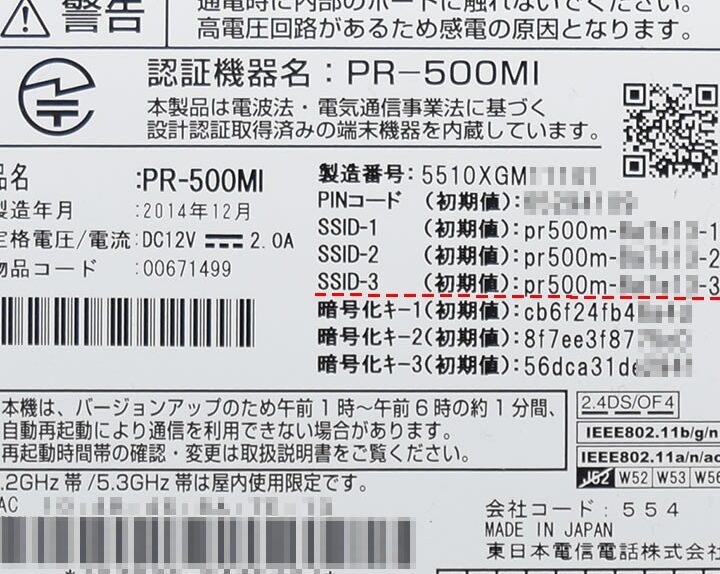
ルーターのラベル確認
- ルーターを見つける。 家庭やオフィスに設置されているルーターを探しましょう。
- ルーターの背面または底面に注目する。 通常、WiFiのパスワードはここに記載されています。
- ラベルにある「ネットワーク名」または「SSID」を確認する。 この名前の近くに、パスワードが表示されています。
- パスワードをメモする。 必要に応じて、他のデバイスで使用できるように記録しましょう。
管理画面へのログイン
- ウェブブラウザを開く。 ChromeやFirefoxなど、好みのブラウザを使ってください。
- ルーターのIPアドレスを入力する。 多くの場合、192.168.1.1または192.168.0.1が一般的です。
- ユーザー名とパスワードを入力する。 初期設定のユーザー名は「admin」、パスワードは「admin」であることが多いですが、確認してください。
- ログイン後、「WiFi設定」または「ネットワーク設定」を探す。 ここで、現在のWiFiパスワードを確認できます。
- 必要に応じてパスワードを変更する。 強力なパスワードに設定しなおすことで、セキュリティを高めましょう。
NTT WiFi パスワードの変更手順
パスワードの変更は、セキュリティを保つために重要です。NTT WiFiのパスワードを適切に変更することで、不正アクセスのリスクを低減できます。以下に、具体的な手順を示します。
パスワード変更の必要性
インターネットの安全性を確保するためには、定期的なパスワード変更が欠かせません。新しいデバイスを接続する際や、パスワード漏洩の懸念がある場合など、変更のタイミングは様々です。あらゆるデバイスで同じパスワードを使い回すことは避け、強固なパスワードを設定しましょう。
変更方法の詳細
以下のステップに従って、パスワードを変更できます。すべてのステップを一貫して行うことがポイントです。
- ルーターの管理画面にアクセスする。ブラウザを開き、ルーターのIPアドレスを入力します。
- ユーザー名とパスワードを入力する。通常、初期設定の情報はルーターのラベルに記載されています。
- 設定メニューを探す。「Wi-Fi設定」または「無線LAN設定」という項目を選択します。
- 現在のパスワードを確認する。既存のパスワードが表示される場合があります。
- 新しいパスワードを入力する。強力なパスワードを設定し、同じ場所に再度入力して確認します。
- 変更を保存する。すべての変更を確認し、「保存」ボタンをクリックします。
- ルーターを再起動する。新しい設定を適用するために、ルーターの電源を切り、再度入れます。
NTT WiFi パスワードの忘れた場合の対処
NTT Wi-Fiのパスワードを忘れた場合、再設定が必要です。以下の手順で、簡単に再設定できます。
再設定手順
- ルーターの電源を入れます。ルーターが動作していることを確認してください。
- ルーターの背面または底面を確認します。多くの場合、パスワードはラベルに記載されています。
- 管理画面にアクセスします。ウェブブラウザを開き、ルーターのIPアドレスを入力します。
- ユーザー名とパスワードを入力します。デフォルトの情報は通常、マニュアルに記載されています。
- 「Wi-Fi設定」または「ネットワーク設定」のメニューを探します。このメニューでパスワードを確認できます。
- 新しいパスワードを設定します。強力なパスワードを選んで、指示にしたがって保存します。
- ルーターを再起動します。設定を適用するために、電源を入れ直します。
サポートへの問い合わせ
- NTTの公式ウェブサイトを開きます。サポート情報が掲載されています。
- 「お問い合わせ」セクションを探します。電話番号やチャットオプションがあります。
- 必要な情報を準備します。契約番号やルーターの型番を用意します。
- サポート担当者に連絡します。パスワードの再設定に関する具体的な質問をします。
Conclusion
私たちが日常的に利用するNTT Wi-Fiのパスワードは重要な要素です。安全なインターネット環境を維持するために、パスワードの管理や定期的な変更が欠かせません。ルーターのラベルや管理画面を活用して簡単にパスワードを確認・変更できる方法を知っておくことで、安心してインターネットを楽しむことができます。
忘れた場合も再設定手順を理解しておくことで、迅速に対応できます。私たちのインターネット利用がより安全で快適なものになるよう、これらのポイントをぜひ実践していきましょう。