Gmailのパスワードを忘れてしまったこと、ありませんか?私たちもそんな経験があります。大切なメールにアクセスできないと、焦りや不安が募りますよね。そこで、今回は「gmail パスワード 忘れた 質問」についてお話しします。パスワードをリセットする方法や、セキュリティ質問の活用法を詳しく解説します。
Gmail パスワード 忘れた 質問の概要
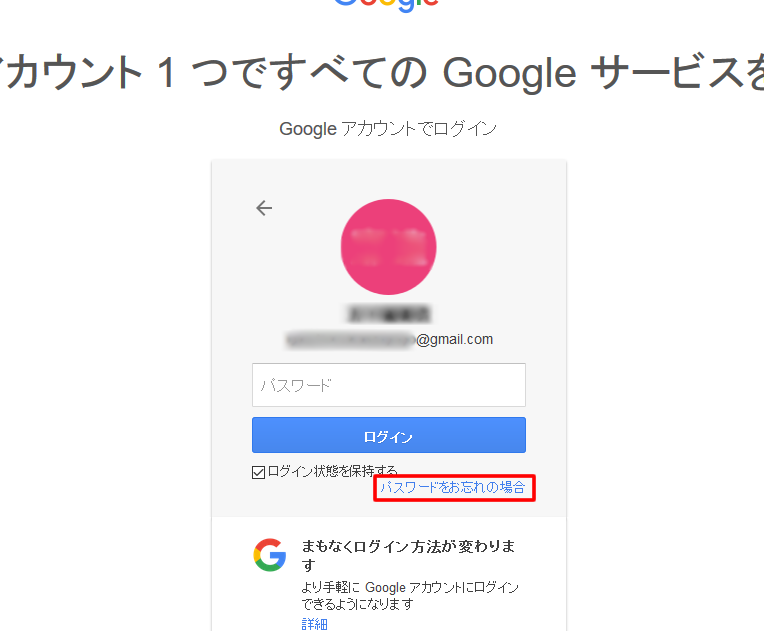
Gmailにログインできない場合、特にパスワードを忘れた時に、適切な手順に従うことで問題を解決できます。以下は、パスワードリセットプロセスにおけるセキュリティ質問の使用方法についての明確な手順です。
- Gmailのログインページにアクセスします。
- 「パスワードをお忘れですか?」というリンクをクリックします。
- メールアドレスを入力し、「次へ」をクリックします。
- 「セキュリティ質問」に進むオプションを選択します。
- 設定したセキュリティ質問に正しく答えます。
- 質問に対する答えが正しい場合、新しいパスワードを設定します。
- 新しいパスワードを確認し、「完了」をクリックします。
忘れたパスワードの回復手順
Gmailのパスワードを忘れた場合、次の手順で回復が可能です。以下のステップを順に実行してください。
ステップ1: アカウントの確認
- Gmailのログインページにアクセスします。
- 「パスワードをお忘れですか?」のリンクをクリックします。
- メールアドレスを入力し、「次へ」をクリックします。
- 確認用の情報を入力し、アカウントを特定します。
このステップでは、アカウントが正常に確認されることが重要です。
ステップ2: パスワードリセットのリクエスト
- 画面に表示される指示に従います。
- セキュリティ質問が出てくる場合、正しい答えを入力します。
- 指示に従って新しいパスワードを設定します。
- 新しいパスワードを保存し、ログイン試行を行います。
よくある質問と解決策
Gmailのパスワードを忘れたときに接する質問や疑問に対して、具体的な解決策を提供します。これにより、アカウントへスムーズにアクセスできるようになります。
質問1: リカバリーオプションとは?
リカバリーオプションとは、アカウントの回復やパスワードの再設定に利用する設定です。リカバリーオプションを正しく設定しておくことで、困ったときに役立ちます。具体的な手順は以下の通りです。
- Gmailのアカウントにログインします。
- 右上のプロフィールアイコンをクリックし、「Googleアカウント」を選択します。
- 左側のメニューから「セキュリティ」を選びます。
- 「リカバリーオプション」を見つけ、「電話番号」や「リカバリー用メール」を追加します。
- 設定後、必ず「保存」をクリックして変更を確定します。
質問2: 2段階認証プロセス
2段階認証プロセスは、Gmailにアクセスするためのセキュリティ機能です。このプロセスを有効にすることで、アカウントがより安全になります。設定方法は次のとおりです。
- Gmailのアカウントにログインしてください。
- 右上のプロフィールアイコンをクリックし、「Googleアカウント」を選びます。
- 「セキュリティ」タブをクリックします。
- 「2段階認証プロセス」を選択し、「開始」をクリックします。
- 携帯電話番号を入力し、確認コードを受け取ります。
- コードを入力し、2段階認証を有効にします。
予防策と今後の対策
Gmailのパスワードを忘れた際の対策として、予防策を講じることが重要です。以下のステップに従って、アカウントのセキュリティを高めましょう。
- リカバリーメールを設定する。 Gmailに登録したメールアドレスを確認し、リカバリーメールアドレスを追加することで、パスワードを忘れた際に役立ちます。
- 電話番号を登録する。 アカウントに電話番号を追加することで、2段階認証を有効にし、パスワードを忘れた場合の回復プロセスを簡素化します。
- セキュリティ質問を選択する。 強固なセキュリティ質問を選ぶことにより、パスワードの回復時の確認が容易になります。
- 定期的にパスワードを更新する。 数ヶ月ごとにパスワードを変更する習慣を身につけることで、アカウントの安全性を高められます。
- 強力なパスワードを使用する。 異なる記号、大文字、小文字、数字を組み合わせることで、より難解なパスワードを設定します。
- 二段階認証を有効にする。 Gmailの設定から二段階認証を有効化し、アカウントへのアクセス時に追加の確認を要求します。
- パスワード管理アプリを利用する。 安全なパスワード管理アプリを使うことで、複雑なパスワードを管理しやすくなります。
Conclusion
Gmailのパスワードを忘れたときの対処法を理解することは非常に重要です。私たちは、セキュリティ質問やリカバリーオプションを活用して、アカウントへのアクセスを取り戻す手順をしっかりと把握することで、将来的なトラブルを避けることができます。
また、アカウントのセキュリティを高めるための予防策を講じることで、安心してメールを利用できる環境を整えることができます。私たちのガイドを参考にして、ぜひ実践してみてください。