私たちは、データベースの管理や運用において、セキュリティが最も重要だと考えています。その中でも、RDSのパスワード自動生成は非常に便利な機能です。しかし、どこでその機能を利用できるのか、疑問に思ったことはありませんか?
RDS パスワード 自動生成の概要
RDSのパスワード自動生成機能は、強力なセキュリティを提供し、管理者の負担を軽減します。この機能を利用することで、安全性の高いパスワードを簡単に作成できます。以下に、RDSのパスワードを自動生成する手順を示します。
- AWS Management Consoleにサインインします。 ダッシュボードに向かう前に、必要なAWSアカウントの情報を準備しておきます。
- RDSサービスを選択します。 ホーム画面から、「サービス」タブをクリックし、「RDS」を選択します。
- データベースを作成するオプションをクリックします。 「データベースの作成」ボタンを押しましょう。
- データベースエンジンを選定します。 MySQL、PostgreSQL、Oracleなどから希望のエンジンを選びます。
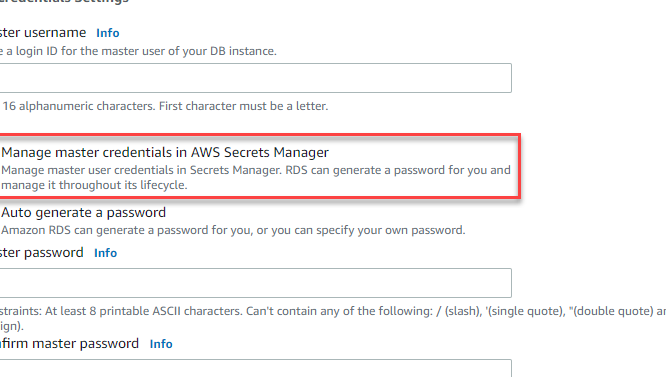
- ユーザー名とパスワードの生成オプションを設定します。 ここでは、パスワードを自動生成するチェックボックスをオンにします。
- 必要なパラメータを入力します。 インスタンスのサイズやストレージタイプを選択し、その後、「次へ」をクリックします。
- 設定を確認し、データベースを作成します。 すべての情報が正しいかを確認し、「データベースの作成」ボタンをクリックします。
RDS パスワードの重要性
RDSパスワードの管理は、データベースのセキュリティを確保するために不可欠です。強固なパスワードは、不正アクセスを防ぎ、データの保護に寄与します。
セキュリティにおける役割
RDSパスワードは、セキュリティの要です。以下の点がその役割を示しています。
- アクセス制御: ユーザーやアプリケーションがデータベースにアクセスする際、正しいパスワードが求められます。
- データ保護: 強力なパスワードは、機密データの盗難を防ぎます。
- 不正行為防止: パスワード管理が適切だと、不正アクセスが難しくなります。
パスワード管理のベストプラクティス
- 定期的な変更: パスワードは定期的に更新しましょう。
- 複雑性の確保: 大文字、小文字、数字、記号を組み合わせたパスワードが推奨されます。
- 共有禁止: パスワードを他人と共有しないようにしましょう。
- パスワードマネージャーの利用: 複数のパスワード管理には、パスワードマネージャーを活用します。
自動生成の方法
RDS パスワードを自動生成する方法について詳しく説明します。この手順を実行することで、安全性の高いパスワードを取得できます。
使用するツール
- AWS Management Console: RDS パスワードの管理に使用します。
- パスワードマネージャー(オプション): 安全にパスワードを保管するために利用できます。
自動生成設定の手順
以下のステップに従って、RDS パスワードを自動生成します。
- AWS Management Consoleにサインインする。 アカウントの認証情報を入力します。
- RDSサービスを選択する。 コンソールの検索バーを使用すると簡単です。
- データベースの作成を開始する。 「データベースの作成」ボタンをクリックします。
- エンジンを選択する。 使用したいデータベースエンジンを選びます。
- 設定を行う。 DBインスタンスの設定画面が表示されます。
- パスワード生成オプションを選択する。 「パスワードの自動生成」を有効にします。
- パスワードポリシーを確認する。 自動生成されたパスワードが強力であるか確認します。
- データベースを作成する。 「データベースの作成」ボタンをクリックします。
おすすめの自動生成サービス
RDSのパスワードを自動生成する際に役立ついくつかのサービスがあります。以下の手順に従って、どのサービスが自分たちのニーズに合っているかを見つけられます。
- AWS Management Consoleにサインインする。
- RDSサービスを選択する。表示される画面から「データベース」タブをクリック。
- 新しいデータベースを作成する。ウィザードに従って、必要な設定を進める。
- エンジンの選定を行う。希望するRDSエンジン(例:MySQL, PostgreSQLなど)を選択する。
- 自動パスワード生成オプションを設定する。これにより、自動的に強固なパスワードが生成される。
- パスワードポリシーを確認する。生成されたパスワードがポリシーに適合しているか確認する。
- データベースの設定を保存し、作成を完了させる。確認メッセージが表示されたら、次に進む。
注意点と考慮事項
RDSパスワードを自動生成する際には、いくつかの注意点と考慮事項が存在します。これらを把握することで、より安全なデータベース管理が可能になります。
- 強力なパスワードの利用: 自動生成されたパスワードが強力であることを確認します。最低でも12文字以上、数字、大文字、小文字、特殊文字を含みます。
- パスワードポリシーの確認: 組織のパスワードポリシーに整合しているか確認します。ポリシーに従った生成が求められます。
- 定期的な変更: 自動生成されたパスワードも定期的に変更し、セキュリティを向上させます。推奨は90日ごとの変更です。
- パスワードの保存: 自動生成されたパスワードは安全に保存します。ここでは、パスワードマネージャーの利用が効果的です。
- アクセス権の管理: データベースへのアクセス権を適切に管理し、不適切なアクセスを防ぎます。
- ログの監視: データベースへのアクセスログを定期的に監視し、異常なアクセスを早期に発見します。
Conclusion
RDSパスワードの自動生成は私たちのデータベース管理において非常に重要な役割を果たします。この機能を活用することで強力なパスワードを簡単に作成できセキュリティを強化できます。私たちの組織においても定期的なパスワードの変更や管理が不可欠でありこれらのベストプラクティスを実践することでさらなる安全性を確保できます。
自動生成されたパスワードが組織のポリシーに適合しているか確認しつつ安全な保存方法を用いることが重要です。これらの対策を講じることで私たちはより安全なデータベース環境を実現し大切な情報を守ることができるでしょう。