私たちが日常的に使うメールサービスの中で、IMAP(Internet Message Access Protocol)は非常に重要な役割を果たしています。しかし、**「imapのパスワードはどれですか?」**という疑問を持つ方も多いのではないでしょうか。正しいパスワードを知ることは、メールのセキュリティを確保するために欠かせません。
imapのパスワードはどれですかの概要
IMAPのパスワードは、メールアカウントへのアクセスを保護するために非常に重要です。正しいパスワードを使用することで、セキュリティが強化され、データの漏えいや不正アクセスからアカウントを守れます。では、IMAPのパスワードを確認または再設定する手順を説明します。
- メールサービスの公式サイトにアクセスします。 プロバイダーのウェブサイトに直接訪問してください。
- ログイン画面を探します。 通常、サイトのトップページに「ログイン」ボタンがあります。
- アカウント情報を入力します。 登録したメールアドレスと現在のパスワードを入力してください。
- パスワードを忘れた場合のリンクを探します。 「パスワードを忘れましたか?」などのリンクがあります。
- 必要な情報を提供します。 メールアドレスやセキュリティ質問に答えます。
- 新しいパスワードを設定します。 強力で安全なパスワードを選びます。
- パスワードの確認を行います。 新しいパスワードを再度入力して確認してください。
- 変更を保存します。 通常、「保存」または「送信」ボタンがあります。
認証方式の理解
認証方式は、IMAPを使用する際の重要な要素です。正確な知識が、私たちのメールアカウントのセキュリティを強化します。
IMAPとPOP3の違い
IMAP(Internet Message Access Protocol)とPOP3(Post Office Protocol)は、メールの受信に使われるプロトコルです。以下に主な違いを示します。
- メールの保存方法: IMAPはサーバー上にメールを保存し、複数のデバイスからアクセスできる。POP3はダウンロード後、メールをローカルデバイスに保存する。
- 同期の仕方: IMAPでは、全デバイスが同期され、メールの状態(既読・未読)が反映される。POP3では、ダウンロードした後にメールの状態が反映されない。
- 使用用途: IMAPはリモートでの使用に適し、複数デバイスでの確認に有効。POP3はオフラインでの利用が主な目的。
パスワードの役割
- アカウントの認証: パスワードは、アカウントの正当性を確認する第一歩です。
- セキュリティの強化: 複雑なパスワードを使用することで、外部からのアクセスを防ぐ効果があります。
- 定期的な変更: パスワードを定期的に変更することで、アカウントの安全性を維持します。
パスワードを確認する方法
IMAPのパスワードを確認する方法は、メールクライアントとウェブメールで異なる。ここでは、それぞれの方法を詳しく説明する。
メールクライアントでの確認
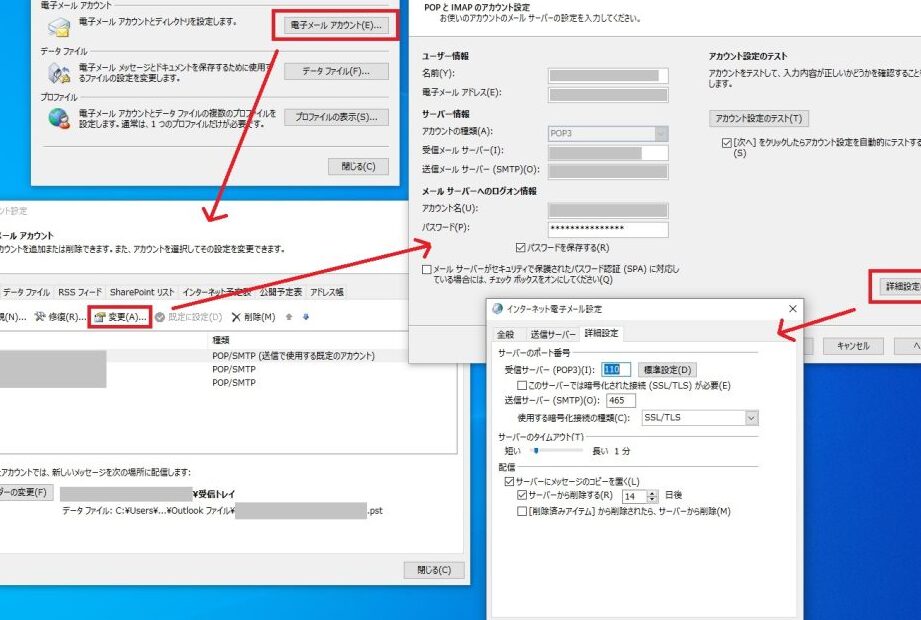
メールクライアントを使ってIMAPのパスワードを確認する手順は次の通りです。
- メールクライアントを開く。 例えば、OutlookやThunderbirdなど。
- 設定メニューにアクセスする。 メールアカウントの設定を選びます。
- アカウント情報を選択する。 IMAPアカウントの詳細を見つけます。
- パスワードのフィールドを確認する。 ここでパスワードが表示される場合があります。
- パスワードが隠れている場合は、表示ボタンをクリックする。 これにより、パスワードが確認できる。
この手順を踏めば、簡単にIMAPのパスワードを確認できます。
ウェブメールでの確認
ウェブメールでIMAPのパスワードを確認する際の手順は以下の通りです。
- ウェブブラウザを開く。 Google ChromeやFirefoxなどを使います。
- メールサービスのウェブサイトに行く。 例えば、GmailやYahoo!メールのサイトへアクセス。
- ログイン画面を表示する。 アカウント名を入力し、次へ進みます。
- 「パスワードを忘れた場合」のリンクをクリックする。 このオプションからパスワードリセットが可能。
- 指示に従って新しいパスワードを設定する。 確認用のメールやSMSを受け取ります。
セキュリティ対策
セキュリティ対策は、IMAPのパスワードを保護するための重要な要素です。以下は、その具体的な方法です。
強力なパスワードの作成
強力なパスワードを作成することは、アカウントのセキュリティを強化する基本です。次の手順を参考にしてください。
- 長さを十分に確保する。 最低でも12文字以上を目指しましょう。
- 文字種を組み合わせる。 大文字、小文字、数字、特殊文字を使いましょう。
- 辞書の単語は避ける。 身近な言葉や簡単に推測されるフレーズを使わないでください。
- パスワード管理ツールを利用する。 頻繁に使用するアカウントには、管理ツールを使って長いパスワードを記録しましょう。
2段階認証の活用
2段階認証を利用することで、アカウントのセキュリティをさらに高められます。その手順は以下の通りです。
- アカウント設定にアクセスする。 メールサービスの設定ページを開きます。
- セキュリティ設定を探す。 「2段階認証」や「二要素認証」のオプションを見つけましょう。
- 2段階認証を有効にする。 指示に従って設定を進めてください。
- 認証方法を選択する。 SMSや認証アプリを選択できる場合があります。
- 設定を保存する。 全ての変更を保存し、確実に適用されることを確認します。
もし忘れたら
IMAPのパスワードを忘れた場合の対処法を以下に示します。パスワードのリセット手順をしっかり理解し、スムーズに進めます。
パスワードリセットの手順
以下の手順に従って、IMAPのパスワードをリセットします。
- メールサービスの公式サイトにアクセスする。 各サービスのログインページに行きます。
- ログイン画面を見つける。 通常、画面の上部または中央に位置しています。
- 「パスワードを忘れた場合」のリンクをクリック。 このリンクは、パスワード入力欄の近くにあります。
- アカウント情報を入力する。 登録したメールアドレスを入力し、指示に従います。
- 確認メールをチェックする。 指定したメールアドレスに送られたメールを確認します。
- メール内のリンクをクリック。 パスワードリセット用のリンクにアクセスします。
- 新しいパスワードを設定する。 強力なパスワードを選び、保存します。
これらの手順を実行することで、簡単にパスワードをリセットできます。
サポートへの連絡
パスワードリセットに問題がある場合、サポートへの連絡が有効です。この段階で取るべきアクションを以下に示します。
- メールサービスのサポートページにアクセスする。 多くのサービスは「サポート」または「ヘルプ」のリンクを提供しています。
- よくある質問(FAQ)を確認する。 これにより、自己解決できる場合があります。
- サポートチームに連絡する。 チャット、電話、またはメールでの問い合わせ方法を見つけます。
- アカウント情報を準備する。 アカウント確認のために必要な情報を手元に用意します。
- 具体的な問題を説明する。 明確に伝えることで、迅速なサポートを受けられます。
Conclusion
IMAPのパスワードを正しく管理することは私たちのメールアカウントを守るために非常に重要です。パスワードの確認や再設定の手順を知っていることで、セキュリティを強化し、安心してメールを利用できるようになります。
また、強力なパスワードの作成や2段階認証の導入は、さらに安全性を高めるための効果的な方法です。これらの対策を講じることで、私たちの大切な情報を守ることができるでしょう。今後も定期的にパスワードを見直し、セキュリティ対策を怠らないようにしましょう。