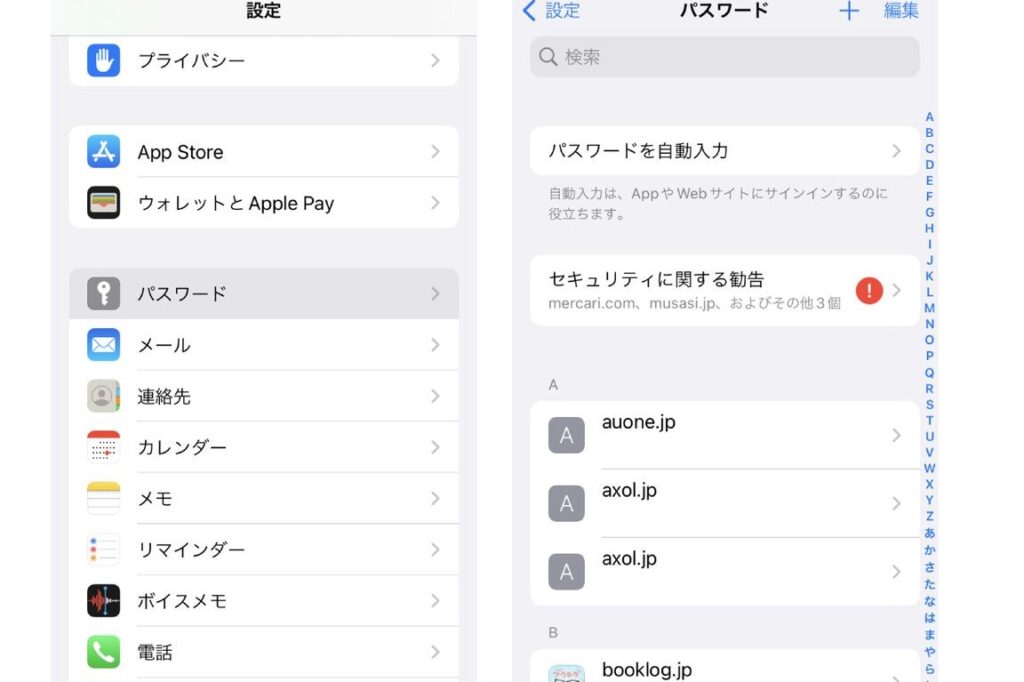
iPhoneを使っている私たちにとって、パスワード管理は欠かせない重要な要素です。特に、アプリやウェブサイトにアクセスする際、どこでパスワードを管理すればいいのか迷うことも多いですよね。iPhoneのパスワード管理機能を正しく活用することで、セキュリティを高めることができます。
iPhone パスワード 管理の重要性
iPhoneのパスワード管理は、私たちのデジタルセキュリティを支える重要な要素です。パスワードの適切な管理によって、個人情報が守られ、オンラインの脅威から身を守ることができます。
ここでは、iPhoneでのパスワード管理の重要性を具体的に説明します。
- セキュリティの向上。複雑なパスワードを使用することで、アカウントへの不正アクセスを防ぐことができます。
- 情報の一元管理。すべてのパスワードをiCloudキーチェーンなどで一元管理することで、パスワードを忘れる心配が減ります。
- 自動入力機能の活用。ブラウザやアプリにログインする際、パスワードを自動で入力できるため、手間が省けます。
- 簡単な更新プロセス。定期的にパスワードを更新することで、セキュリティのリスクを低減します。
- 疑わしいアクティビティの監視。パスワード管理アプリは、アカウントのセキュリティ状況を確認するツールを提供します。
iPhone のパスワード 管理機能
iPhoneのパスワード管理機能は、セキュリティを向上させるための便利なツールです。これを利用することで、さまざまなアプリやウェブサイトへのアクセスを安全に管理できます。
ネイティブパスワード マネージャー
iPhoneにはネイティブパスワードマネージャーが内蔵されているため、使用方法は非常に簡単です。以下の手順に従って設定を行います。
- 設定アプリを開く – ホーム画面から「設定」をタップします。
- パスワードを選択 – 設定メニューから「パスワード」を選びます。ここでパスワード管理のオプションにアクセスします。
- パスワードを追加 – 「パスワードを追加」をタップして、新しいアカウント情報を入力します。
- 自動入力を有効にする – Safariの設定で「自動入力」を有効にして、パスワードの自動入力を可能にします。
- 保存をタップ – 入力が完了したら「保存」をタップして完了です。
iCloud キーチェーンの利用
- 設定を開く – ホーム画面から「設定」をタップします。
- 自分の名前をタップ – 設定メニューの上部にある自分の名前を選択します。
- iCloudを選択 – 「iCloud」をタップして、iCloudの設定にアクセスします。
- キーチェーンを選択 – 「キーチェーン」を見つけて、スイッチをオンにします。
- デバイスとの同期を確認する – 他のデバイスでもiCloudキーチェーンが有効であることを確認します。
サードパーティー アプリの選択肢
iPhoneのパスワード管理において、サードパーティーアプリは非常に有用な選択肢です。これらのアプリは、より柔軟な機能や追加のセキュリティーが備わっていることが多いです。以下に、人気のあるアプリの特徴や選び方を説明します。
人気のあるパスワード マネージャー
- 1Password: 多機能で使いやすく、ファミリーやチームでのシェア機能が充実している。
- LastPass: 無料プランがあり、基本的な機能を多く提供している。
- Dashlane: パスワードの強度評価や、ダークウェブ監視機能がある。
- Bitwarden: オープンソースのアプリで、安全性が高く無料プランが充実している。
- Keeper: ファイル暗号化機能や安全なメッセージ機能が特徴的。
これらのアプリは、それぞれ異なる機能を持ち、個々のニーズに合わせて選択できます。各アプリのサイトで詳しい情報を確認することが重要です。
セキュリティ面での評価
- データ暗号化: サードパーティーアプリが提供する暗号化技術の強さを確認する。
- 二重認証: アカウントへのアクセスに二重認証があるか確認する。
- カスタマーレビュー: ユーザーからの評価やフィードバックを参照する。
- 開発者の信頼性: 開発チームの業界内での評判や実績を調べる。
- セキュリティインシデントの履歴: 過去にセキュリティ侵害の事例を確認する。
パスワード 管理のベストプラクティス
パスワード管理は、オンラインアカウントを安全に保つために不可欠です。このセクションでは、効果的なパスワード管理のベストプラクティスについて詳しく説明します。
定期的なパスワードの更新
定期的にパスワードを更新することで、アカウントのセキュリティが向上します。以下のステップで簡単にパスワードを更新できます。
- 現在のパスワードを確認する。忘れないようにメモしておきましょう。
- 設定アプリを開く。「パスワード」を選択します。
- 更新したいアカウントを選択する。次に「パスワードを変更」をタップします。
- 新しいパスワードを入力する。複雑なパスワードを作成しましょう。
- 確認のため、新しいパスワードを再入力する。これで間違いが防げます。
- 変更を保存する。これで新しいパスワードが設定されます。
二段階認証の設定
二段階認証を設定すると、アカウントのセキュリティがさらに強化されます。次の手順で二段階認証を簡単に設定できます。
- 設定アプリを開く。「パスワードとセキュリティ」を選択します。
- 「二段階認証」をタップする。このオプションを有効にします。
- 電話番号を入力する。確認コードを受け取るための番号です。
- 確認コードを受け取る。SMSで送信されるコードを確認します。
- 受け取ったコードを入力する。これで二段階認証が有効になります。
Conclusion
iPhoneのパスワード管理は私たちのオンラインセキュリティにとって不可欠です。効果的な方法を取り入れることで、個人情報を守ることができます。iCloudキーチェーンやサードパーティーアプリを活用し、定期的なパスワード更新や二段階認証を設定することで、さらに安全性を高められます。
私たちが選ぶパスワード管理方法は、使いやすさとセキュリティのバランスを考慮することが大切です。これらの対策を実践することで、安心してデジタルライフを楽しむことができるでしょう。