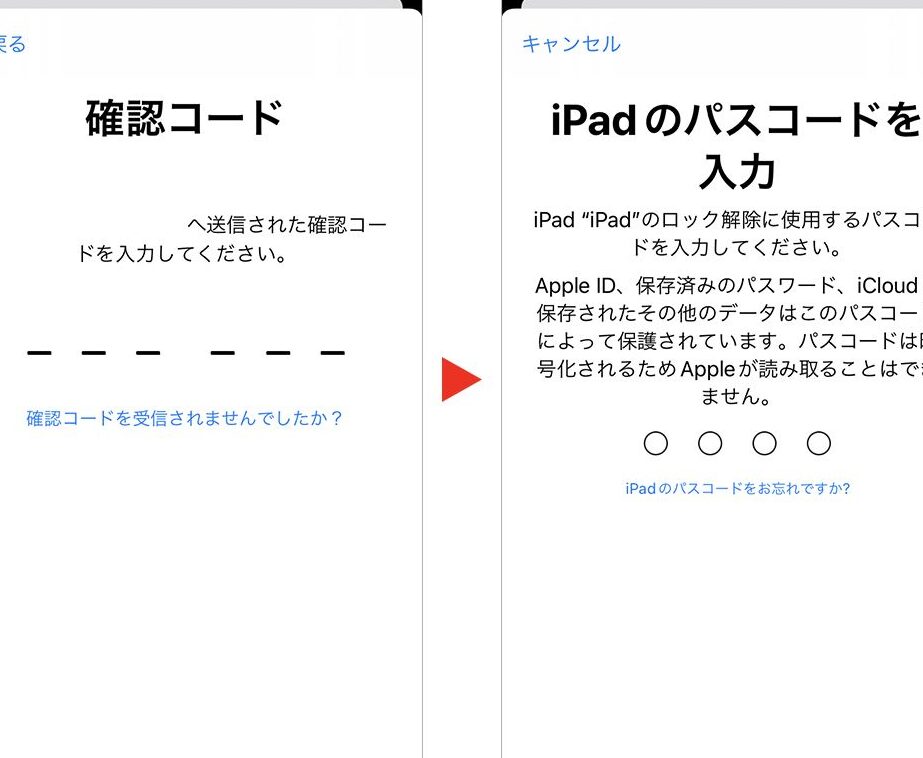
Apple IDは私たちのデジタルライフに欠かせない存在ですが、時にはそのパスワードを忘れてしまうこともありますよね。「appleidのパスワードを忘れた」と悩んでいる方も多いのではないでしょうか? そんな時、どうすればいいのか不安になることもありますが、心配はいりません。私たちがこの記事で、パスワードをリセットする方法や、今後の対策について詳しく解説します。
appleidのパスワードを忘れたとは
appleidのパスワードを忘れた場合、アクセスができなくなることがあります。この状況では、迅速に対策を講じることが重要です。以下に、パスワードをリセットするための手順を示します。
- Appleの公式サイトにアクセスします。ブラウザを開いて、Appleの公式サイトに行きます。
- 「Apple IDまたはパスワードを忘れた場合」を選択します。ホームページで案内に従って、このオプションをクリックします。
- Apple IDを入力します。自分のApple IDを正確に入力します。
- 確認方法を選択します。メールまたはセキュリティ質問からリセット方法を選びます。
- 指示に従います。選んだ確認方法に基づいて、指示に従いましょう。
- 新しいパスワードを設定します。利用したい新しいパスワードを作成し、設定します。
パスワードリセットの方法
Apple IDのパスワードをリセットする手順は簡単です。このセクションでは、具体的な方法をiPhoneとPCの両方で説明します。以下の手順に従って、スムーズにパスワードをリセットできます。
iPhoneでの手順
- 設定アプリを開く
ホーム画面から設定アプリをタップします。
- Apple IDをタップ
一番上に表示される自分の名前をタップし、Apple IDの設定を開きます。
- パスワードとセキュリティを選択
次に、「パスワードとセキュリティ」を選択します。
- パスワードを変更を選択
「パスワードを変更」をタップします。
- Apple IDを入力
現在のApple IDを入力します。
- 新しいパスワードを設定
新しいパスワードを入力し、確認のため再度入力します。
- パスワード変更を完了させる
「変更」をタップして、完了です。
PCでの手順
- Appleの公式サイトにアクセス
ブラウザを開いて、Appleの公式ウェブサイトにアクセスします。
- 「Apple IDまたはパスワードを忘れた場合」を選択
トップページから該当のリンクをクリックします。
- Apple IDを入力
自分のApple IDを入力し、「続ける」を選択します。
- 確認方法を選択
パスワードリセットのための確認方法を選びます。例えば、メールやセキュリティ質問を選ぶことができます。
- 指示に従う
指示に従い、必要な情報を入力します。
- 新しいパスワードを設定
新しいパスワードを入力し、確認のため再度入力します。
- リセットを完了させる
パスワード復元の注意点
パスワード復元のプロセスには、いくつかの重要なポイントがあります。このセクションでは、復元作業を円滑に進めるための注意点を説明します。
セキュリティ質問の重要性
復元時に、セキュリティ質問が要求されることがあります。この場合、以下のステップを踏んでください。
- Apple IDのログイン画面を開きます。
- 「Apple IDまたはパスワードを忘れた場合」を選択します。
- セキュリティ質問を選び、答えを入力します。
- 正しい答えを入力したら、次のステップに進みます。
セキュリティ質問は、アカウントを守るための重要な手段です。正確に答えることで、パスワードのリセットが容易になります。
メールアドレスの確認
パスワードを復元するためには、正しいメールアドレスの確認が必要です。メールアドレスに関するポイントは以下の通りです。
- 使用するメールアドレスがApple IDに関連付けられていることを確認します。
- 受信トレイをチェックし、Appleからの指示メールを探します。
- メール内のリンクをクリックして、指示に従います。
パスワード管理のおすすめ
パスワード管理は、セキュリティを維持するために重要です。以下のステップを参考にして、パスワードを効果的に管理しましょう。
- 信頼できるパスワードマネージャーを選定する。パスワードマネージャーは、パスワードを安全に保存し、管理するツールです。
- 各アカウントにユニークなパスワードを設定する。同じパスワードを複数のサイトに使うと、リスクが高まります。
- パスワードを定期的に更新する。例えば、3ヶ月ごとにパスワードを見直すことが推奨されます。
- 二段階認証を利用する。二段階認証を設定することで、セキュリティが強化されます。
- パスワードを記録する際には、物理的なメモには注意する。紙に書く場合は、安全な場所に保管することが必要です。
- 管理したパスワードを一元化する。複数のサービスで使う場合は、パスワードマネージャーが役立ちます。
Conclusion
Apple IDのパスワードを忘れた場合でも、適切な手順を踏むことで簡単にリセットできます。私たちが紹介した方法を実践することで、スムーズに新しいパスワードを設定し、アカウントの安全を確保できます。パスワード管理は非常に重要であり、今後のトラブルを避けるために信頼できる方法を取り入れることが大切です。定期的な更新や二段階認証の利用を心掛け、安心してAppleのサービスを利用しましょう。