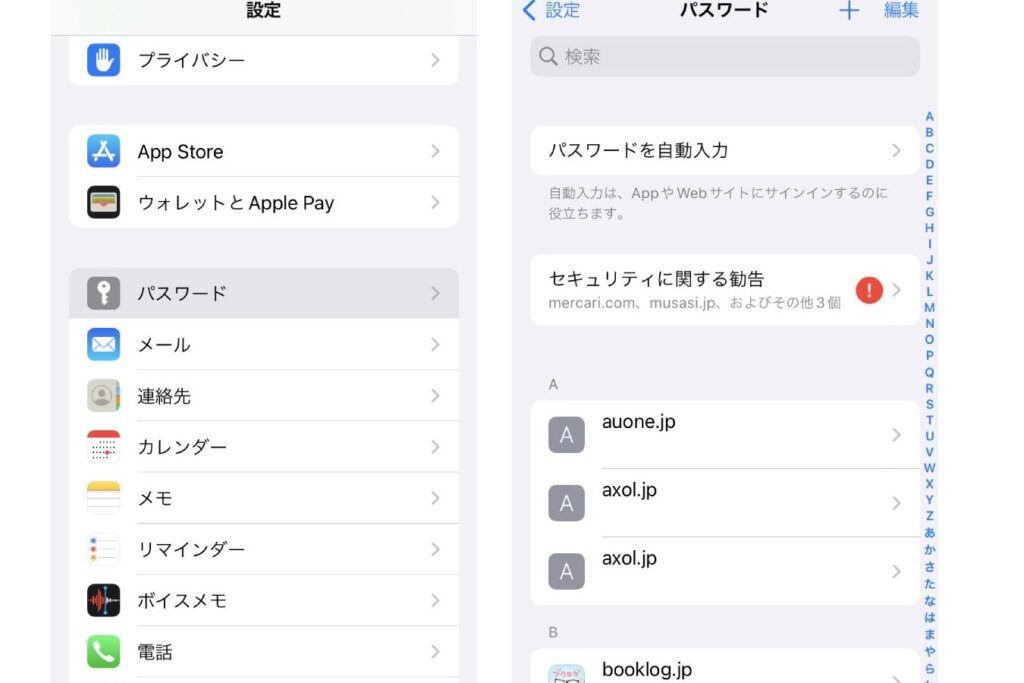
iPhoneを使っていると、たくさんのパスワードを管理しなければならないことに気づくでしょう。私たちは、どこにパスワードが保存されているのかを知りたくなるものです。iPhoneのパスワード保存場所を理解することは、セキュリティを高めるために非常に重要です。
iPhone パスワード 保存 方法
iPhoneでパスワードを安全に保存する方法について、具体的な手順を見ていきます。これにより、パスワード管理が一層便利になります。
iCloud キーチェーンの利用
iCloudキーチェーンを使用すると、パスワードを安全に管理できます。以下の手順に従って、iCloudキーチェーンを設定しましょう。
- 設定アプリを開く。 ホーム画面から「設定」を選択します。
- アカウントを選択。 一番上の名前をタップし、Apple ID設定にアクセスします。
- iCloudを選択。 iCloudのオプションをタップします。
- キーチェーンをオンにする。 「キーチェーン」を見つけて、トグルをスライドしてオンにします。
- 確認する。 必要な場合は、確認のためのパスワードを入力します。
これで、iCloudキーチェーンが有効になりました。ウェブサイトやアプリのパスワードが自動的に保存され、どのデバイスからでもアクセス可能です。
他のパスワード管理アプリ
iCloudキーチェーンだけでなく、他のパスワード管理アプリも便利です。以下のアプリの一部を検討してみましょう。
- 1Password: 高度なセキュリティ機能を提供します。
- LastPass: 無料とプレミアムプランがあり、使いやすいインターフェースです。
- Dashlane: 自動パスワード変更機能があります。
保存されたパスワードの確認方法
iPhoneに保存されたパスワードを確認することは、セキュリティを向上させるために不可欠です。以下の方法で簡単にパスワードを確認できます。
設定アプリからの確認
設定アプリからパスワードを確認する手順は次の通りです。
- 設定アプリを開きます。
- ユーザー名をタップします。
- パスワードとセキュリティを選択します。
- パスワードを表示をタップします。
- Face IDまたはTouch IDで認証します。
- 表示されるリストから確認したいサイトやアプリを選びます。
- パスワードが画面に表示されます。
Safari ブラウザでの確認
Safariブラウザでもパスワードを簡単に確認できます。方法は以下の通りです。
- Safariを開きます。
- 設定アイコンをタップします。
- パスワードを選択します。
- Face IDまたはTouch IDで認証します。
- 保存されたパスワードのリストが表示されます。
- 確認したいアカウントをタップします。
- ユーザー名とパスワードが表示されます。
パスワードの安全性
パスワードの安全性は非常に重要です。適切な管理方法を採用することで、我々はセキュリティを大幅に向上させることができます。以下に、パスワード管理のベストプラクティスと二段階認証の重要性について詳しく説明します。
パスワード管理のベストプラクティス
パスワードを安全に管理するために、次の手順を実行します。
- ユニークなパスワードを使用する。すべてのアカウントで異なるパスワードを設定し、使い回しを避けます。
- 複雑なパスワードを作成する。大文字、小文字、数字、特殊文字を組み合わせて最低12文字以上の長さにします。
- 定期的にパスワードを変更する。少なくとも3〜6ヶ月ごとに変更し、新しいパスワードを使うことが重要です。
- パスワード管理アプリを利用する。1PasswordやLastPassなどのアプリを利用して、安全に全てのパスワードを保存します。
- パスワードをメモしない。書き留める場合は、信頼できる場所に隠すことが大切です。
二段階認証の重要性
二段階認証は、アカウントのセキュリティをより強化します。アカウントにアクセスする際、追加の認証手段を必要とするため、不正アクセスのリスクが減少します。以下に、二段階認証を設定するための手順を示します。
- 設定メニューにアクセスする。使用しているアプリやウェブサイトの設定を開きます。
- 二段階認証のオプションを探す。「セキュリティ」や「アカウント」セクションにあります。
- 二段階認証を有効にする。指示に従い、SMSや認証アプリを設定します。
- バックアップコードを保存する。アクセス失敗時のために、バックアップコードは安全な場所に保管します。
iPhone におけるパスワード忘れた場合の対策
パスワードを忘れた時の対策を知っておくことは、セキュリティ維持に役立ちます。以下の手順に従い、パスワードのリセットや回復を行いましょう。
- Apple ID サイトにアクセスする。 ウェブブラウザを開き、Apple ID の公式サイトに行きます。
- 「Apple IDまたはパスワードをお忘れですか?」をクリックする。 指示に従い、リセットを開始します。
- Apple ID を入力する。 自分の Apple ID を入力し、「続ける」をクリックします。
- 認証方法を選択する。 電子メールまたは質問による認証のいずれかを選びます。
- 送信されたリンクに従う。 登録したメールアドレスを確認し、指示に従ってパスワードをリセットします。
- 新しいパスワードを入力する。 セキュリティ基準を満たした新しいパスワードを設定します。
- すべてのデバイスで新しいパスワードを更新する。 iPhone やその他の Apple デバイスで新たなパスワードを設定します。
万が一、Apple ID のリカバリーがうまくいかない場合、次の手段も考慮しましょう。
- サポートセンターに連絡する。 Apple のサポートに相談し、専門的な助けを求めます。
- iCloud の設定を確認する。 iCloud キーチェーンを利用していれば、パスワードも簡単に復元できます。
Conclusion
私たちのiPhoneでのパスワード管理は、セキュリティを強化するために欠かせない要素です。iCloudキーチェーンを活用することで、パスワードを安全に保存し、どのデバイスからでも簡単にアクセスできます。また、1PasswordやLastPassなどのパスワード管理アプリを利用することで、さらに便利さと安全性を向上させることができます。
パスワードの確認やリセット手順も知っておくことで、万が一のトラブルにも迅速に対応できます。ユニークで複雑なパスワードを使い、二段階認証を設定することで、私たちのアカウントをしっかり守りましょう。安心してiPhoneを使える環境を整えて、デジタルライフを楽しみましょう。