Outlookを使っている私たちにとって、パスワードの管理は非常に重要です。特に、「outlook パスワード一覧 どこ」という疑問を持つ方も多いのではないでしょうか。パスワードを忘れてしまったり、複数のアカウントを管理する際に、どこでそれらを確認できるのかは大きな悩みの種です。
Outlook パスワード一覧とは
Outlook パスワード一覧とは、Outlook アカウントに関連付けられたすべてのパスワードを管理し、アクセスできる情報のことです。この一覧は、アカウントの安全性を確保し、複数のアカウントを扱う際に非常に便利です。しかし、パスワードを忘れた場合や、新しいデバイスにログインするときに、この一覧のアクセス方法が必要になります。
パスワード一覧のアクセス方法
パスワード一覧にアクセスするための具体的な手順を以下に示します。
- Outlook アプリを開く – まず、デバイスで Outlook アプリを起動します。
- 設定を開く – アプリの右上隅にある「設定」アイコンをタップします。
- アカウントを選択する – 「アカウント」セクションに移動し、管理したいアカウントを選びます。
- パスワードを表示する – アカウント情報の中に「パスワード」オプションがあるので、クリックして表示します。
パスワードを管理する重要性
私たちのアカウントの安全性は、適切なパスワード管理にかかっています。以下に、その理由を挙げます。
Outlook パスワードを確認する方法
Outlookでパスワードを確認する方法はいくつかあります。ここでは、特にWebアプリとデスクトップアプリの2つの方法を詳しく説明します。
Web アプリでの確認
OutlookのWebアプリでパスワードを確認する手順は次のとおりです。
- OutlookのWebアプリにログインします。
- 画面右上のプロフィールアイコンをクリックします。
- 「Microsoftアカウントを表示」を選択します。
- 「セキュリティタブ」をクリックしてください。
- 「パスワードの変更」を選びます。
- 現在のパスワードを入力後、新しいパスワードを設定します。
デスクトップ アプリでの確認
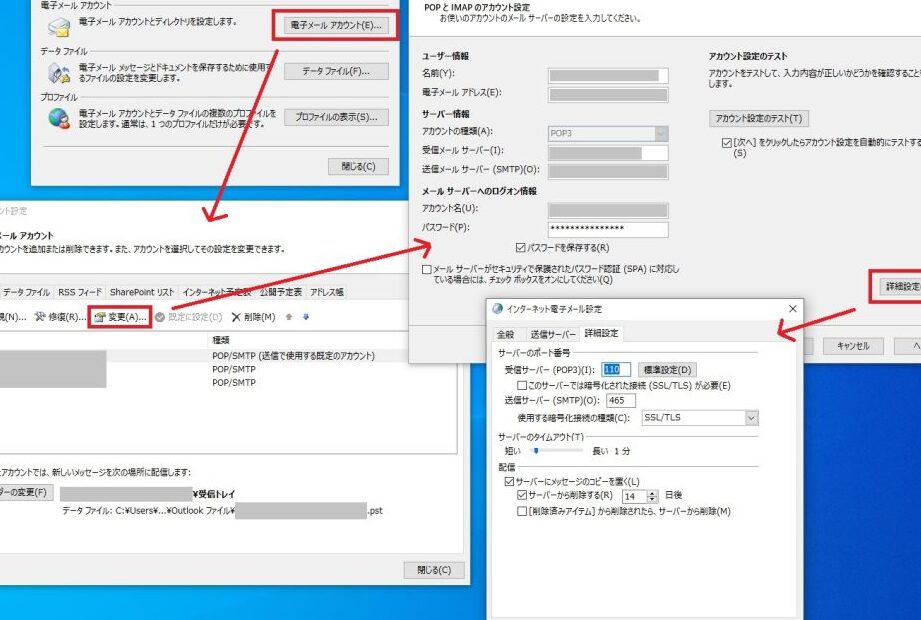
デスクトップアプリのOutlookでパスワードを確認する手順は以下の通りです。
- Outlookアプリを起動します。
- メニューから「ファイル」を選択します。
- 「アカウント設定」を選びます。
- 表示されたアカウントリストから管理したいアカウントを選択します。
- 「変更」をクリックします。
- 「パスワード」の欄に現在のパスワードを入力し、新しいパスワードを設定します。
Outlook パスワードの管理
Outlookでのパスワード管理は、アカウントの安全性を確保するために非常に重要です。以下では、パスワードの変更手順と強固なパスワードの作成方法について詳しく説明します。
パスワードの変更手順
Outlookのパスワードを変更するには、以下の手順に従います。
- Outlookアプリを開く – アプリを起動し、メイン画面にアクセスします。
- 「ファイル」メニューを選択する – 画面左上の「ファイル」タブをクリックします。
- 「アカウント設定」を選ぶ – 表示されたメニューから「アカウント設定」をクリックします。
- 管理したいアカウントを選択する – 対象のアカウントをリストから選びます。
- 「変更」をクリックする – 選択したアカウントの設定画面で「変更」ボタンを押します。
- 新しいパスワードを入力する – 必要なフィールドに新しいパスワードを入力します。
- 「保存」をクリックする – 変更を保存するために「保存」ボタンを押します。
強固なパスワードの作成方法
強固なパスワードを作成することは、アカウントを守るために不可欠です。以下のポイントを参考にしてみてください。
- 8文字以上の長さを確保する – パスワードは、少なくとも8文字以上にしましょう。
- 大文字と小文字を混ぜる – 英字の大文字と小文字を組み合わせます。
- 数字を含める – パスワードには、1から9までの数字を必ず含めます。
- 記号を追加する – !、@、#、$、%などの記号を使用することが推奨されます。
- 個人情報を避ける – 誕生日や名前など、自分に関連する情報を使わないようにします。
Outlook アカウントのセキュリティ
Outlook アカウントのセキュリティを強化するために、以下の手順を実行しましょう。このプロセスは、アカウントの安全性を維持し、不正アクセスから守るために重要です。
- Outlook アプリを開く。 アプリを起動し、ログインします。
- 設定を選択する。 画面左上のメニューをタップし、「設定」を選びます。
- アカウントを選択する。 管理したいアカウントを見つけてクリックします。
- パスワード変更を選択する。 画面に出てくるオプションから「パスワードの変更」を選びます。
- 新しいパスワードを入力する。 強いパスワードを設定します。この時、8文字以上の長さ、大文字と小文字の混合、数字や記号の使用を心掛けましょう。
- 変更を保存する。 入力が完了したら、「保存」をクリックして完了です。
さらに、定期的にパスワードを更新することが推奨されます。例えば、3か月ごとに変更することで、セキュリティを高めることができます。具体的なパスワード管理のポイントとして、以下の内容が挙げられます。
- 長さ:パスワードは最低でも8文字以上にする。
- 複雑さ:大文字、小文字、数字、記号を組み合わせる。
- ユニークさ:他のアカウントとは異なるパスワードを使用する。
- 定期的な更新:3か月ごとに変更することを心掛ける。
まとめ
Outlookでのパスワード管理は私たちのアカウントの安全性を高めるために欠かせません。パスワード一覧の確認方法を理解することで複数のアカウントをスムーズに管理できるようになります。定期的なパスワード更新や強固なパスワードの作成はセキュリティを強化するための重要なステップです。
私たちが紹介した手順を参考にして、Outlookアカウントのパスワードをしっかりと管理していきましょう。これにより、安心してOutlookを利用できる環境を整えることができます。