私たちのデジタルライフにおいて、パスワードは非常に重要な役割を果たしています。しかし、時には自分のパスワードを忘れてしまうこともありますよね。そんな時、自分のパスワードはどうやって見るのかという疑問が浮かぶでしょう。安心してください。この記事では、パスワードを確認する方法や、セキュリティを保つためのポイントをわかりやすく解説します。
自分のパスワードはどうやって見るの
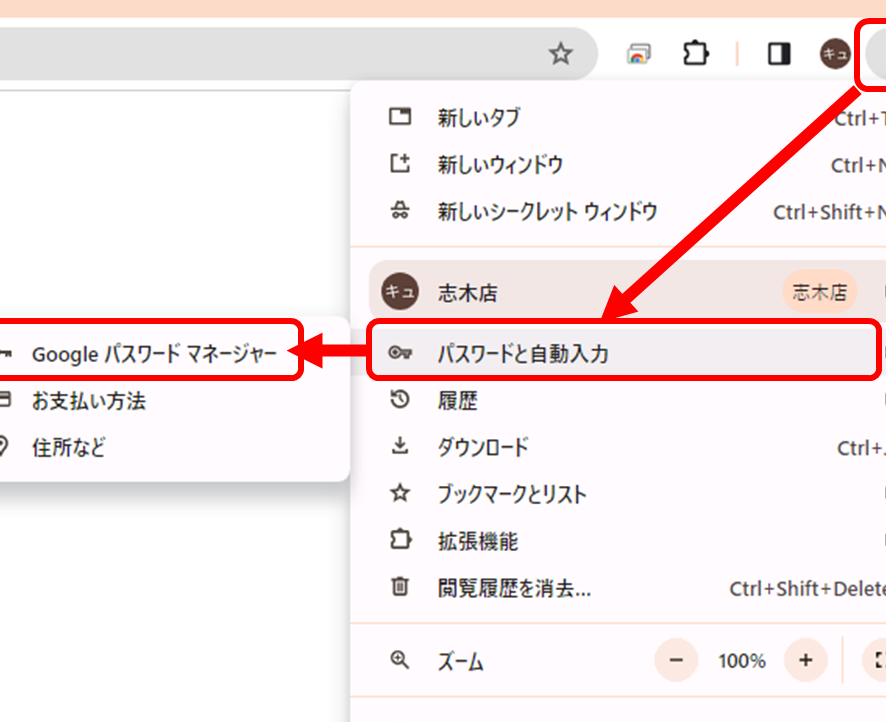
ウェブブラウザでの確認方法
- ウェブブラウザを開く
ブラウザのアイコンをクリックして立ち上げます。
- 設定メニューにアクセスする
画面の右上にあるメニューボタンを押し、「設定」または「オプション」を選んでください。
- パスワードの管理を選択
設定メニューから「セキュリティ」や「パスワード」などのセクションを探します。
- 保存されたパスワードを表示する
保存されたパスワードのリストを開き、確認したいサイトのパスワードを選択します。
- パスワードを表示
パスワードの隣にある「表示」アイコンをクリックしてください。これでパスワードが表示されます。
スマートフォンでの確認方法
- 設定アプリを開く
スマートフォンの設定アイコンをタップして設定画面を開きます。
- アカウントを選択する
「アカウント」もしくは「ユーザーとアカウント」のセクションを見つけてタップします。
- パスワードを確認するアカウントを選択
確認したいアカウントをリストから選びます。
- パスワードを表示する
詳細画面に進み、パスワードの表示オプションを探してクリックします。
- パスワードを確認する
必要に応じて、指紋やPINコードを使用してパスワードを表示します。
パスワード管理アプリの利用
- アプリをダウンロードする
信頼できるパスワード管理アプリをアプリストアから入手します。
- アプリにアカウントを作成する
アプリを起動し、新規アカウントを作成します。必要情報を入力してください。
- パスワードをインポートする
以前使用していたサービスのパスワードをアプリにインポートします。手動で入力することもできます。
- パスワードを表示する
入力したパスワードのリストから確認したいものを選び、表示します。
- セキュリティ設定を行う
アプリ内のセキュリティ設定を行い、データを保護します。
パスワードの確認方法
自分のパスワードを確認する方法は、主にウェブブラウザやスマートフォンアプリを使った方法があります。以下にそれぞれの手順を詳しく説明します。
ウェブブラウザでの確認
ウェブブラウザでパスワードを確認するための手順は次の通りです:
- ウェブブラウザを開きます。 指定のブラウザを起動しましょう。
- 設定メニューにアクセスします。 右上のメニューボタンをクリックし、「設定」を選択します。
- パスワード管理のセクションを見つけます。 「プライバシー」または「セキュリティ」タブを探し、その中の「パスワード」を選びます。
- 保存されたパスワードを表示します。 パスワードのリストから、確認したいサイトを選んでクリックします。
- パスワードを表示するオプションを選びます。 アイコンをクリックすると、パスワードが表示されます。
スマートフォンアプリでの確認
スマートフォンアプリを使ってパスワードを確認する手順は以下の通りです:
- 設定アプリを開きます。 ホーム画面から設定アイコンを探し、タップします。
- 「アカウント」または「パスワード」を選びます。 このセクションで保存された情報にアクセスします。
- サイトリストから対象を選びます。 確認したいアカウントを見つけます。
- パスワードを表示します。 アカウント詳細画面で、パスワードの表示オプションをタップします。
パスワード管理の重要性
パスワード管理は、私たちのデジタルライフを守るために不可欠です。適切に管理することで、アカウントが不正アクセスから守られます。以下に重要なポイントを示します。
安全なパスワードの作成
安全なパスワードを作成することは、セキュリティの第一歩です。以下の手順に従って、強力なパスワードを作成しましょう。
- 大文字と小文字を混ぜる。アルファベットの大文字と小文字を組み合わせることで、複雑さが増します。
- 数字を加える。パスワードに1〜9の数字を含めると、ランダム性が向上します。
- 特別な記号を使用する。!、@、#、$、%などの記号を入れることで、さらに強固なパスワードを生成。
- 長さを意識する。パスワードは少なくとも12文字以上に設定することが推奨されます。
- 辞書に載っている言葉は避ける。容易に推測できる単語を使わないことで安全性が増します。
パスワードの定期的な変更
定期的にパスワードを変更することも、セキュリティを保つために重要です。次のステップで定期的な変更を行いましょう。
- スケジュールを決める。毎月または3か月ごとにパスワードを変更することを計画。
- 新しいパスワードを作成する。上記で示した作成方法に従って、安全な新しいパスワードを設定。
- 古いパスワードを削除する。新しいパスワードに更新した後、古いパスワードは忘れずに削除。
- パスワード管理アプリを利用する。信頼できるアプリを使えば、パスワードの保存と変更が簡単になります。
- セキュリティ質問の見直し。アカウントの追加保護として、セキュリティ質問も設定し直します。
トラブルシューティング
パスワードに関する問題に直面したとき、解決策を見つけることが重要です。困難な状況でも、正しい手順を踏めば、問題のシンプルな解決が可能です。
パスワードが分からない場合
パスワードが不明な際には、以下の手順を試してください。
- ログイン画面にアクセスします。
- 「パスワードを忘れた場合」のリンクをクリックします。
- 登録したメールアドレスまたは電話番号を入力します。
- メールまたはSMSをチェックして、リセットリンクを探します。
- リセットリンクをクリックして、新しいパスワードを設定します。
これらの手順で問題が解決しない場合、サポートに連絡することをお勧めします。
アカウントの復元方法
アカウントがロックされた場合、復元するための手続きを実行できます。以下の手順に従ってください。
- ログイン画面へアクセスします。
- 「アカウントの復元」のオプションを選択します。
- 必要な情報を入力します。これには、登録したメールアドレスが含まれます。
- セキュリティ質問に回答します。
- 指示に従ってアカウントの復元プロセスを完了させます。
まとめ
パスワード管理は私たちのデジタルライフにおいて欠かせない要素です。忘れてしまったパスワードを確認する方法を知っておくことで、ストレスを減らし、スムーズにオンライン生活を楽しむことができます。安全なパスワードを作成し、定期的に見直すことも大切です。
今後もパスワード管理アプリの活用やセキュリティ対策についての情報を提供していきます。私たちのデジタルセキュリティを強化するために、これらのポイントを実践していきましょう。