プリンターを使う際に、突然「プリンターのパスワードがわからない」と困った経験はありませんか?私たちもそんな状況に直面したことがあります。特に、仕事や重要なプロジェクトの途中でこの問題に直面すると、焦りが募りますよね。
プリンターのパスワードがわからない原因
プリンターのパスワードがわからない問題には複数の原因があります。コモンな問題から特定のブランドやモデルに関連するものまで、いくつかの要因が考えられます。
一般的な原因
- パスワードの変更: ユーザーが意図せずにパスワードを変更した可能性がある。
- デフォルトパスワードの適用: 新しく導入したプリンターがデフォルトのパスワードのままであることがある。
- 機器のリセット: プリンターが誤ってリセットされ、元のパスワードに戻ってしまった場合。
- 記録の不備: パスワードを記録していないため、思い出せない状況が生じることも多い。
- ソフトウェアの問題: プリンターのソフトウェアやファームウェアの不具合で、パスワードが正常に機能しない場合。
特定のブランドやモデルによる違い
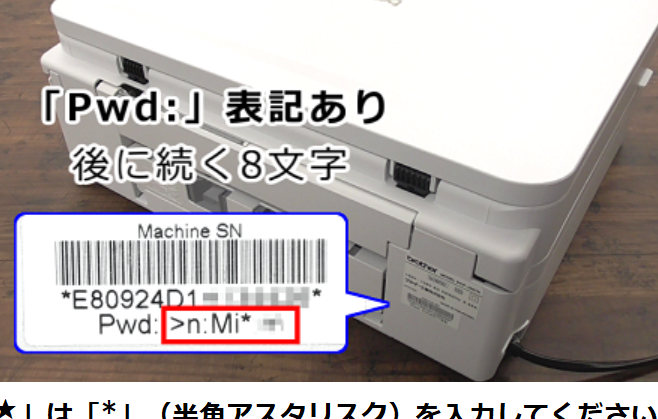
- ブランドごとのパスワード: 各ブランドには異なるデフォルトパスワードが設定されている。
- モデルに依存: 同じブランド内でもモデルによってパスワードの構造が異なることがある。
- メーカーのアップデート: 一部のメーカーは定期的にパスワードのセキュリティを強化し、新しいパスワードを設定する場合がある。
- サポート情報: 特定のブランドのサポートサイトで、パスワード関連の情報を確認できる。
パスワードリセットの方法
パスワードをリセットすることで、プリンターにアクセスできるようになります。以下の手順で、パスワードをリセットする方法を説明します。
プリンターの設定メニューからリセット
- プリンターの電源を入れる。まず、プリンターの電源が入っていることを確認します。
- メニューにアクセスする。プリンターの操作パネルからメニューを開きます。
- 設定オプションを選択する。設定または管理セクションを見つけて選択します。
- ネットワーク設定を選ぶ。ネットワークまたはWi-Fi設定を探します。
- パスワードリセットのオプションを選択する。表示されたオプションからパスワードリセットを選びます。
- 指示に従う。画面の指示に従い、新しいパスワードを設定します。
工場出荷時設定に戻す方法
- プリンターの電源を入れる。まず、プリンターの電源が入っていることを確認します。
- リセットボタンを探す。多くのプリンターにはリセットボタンが存在します。
- リセットボタンを長押しする。リセットボタンを数秒間押し続けます。
- 確認メッセージを確認する。工場出荷時設定に戻すことを確認するメッセージが表示されます。
- 確認を選択する。確認ボタンを押して操作を実行します。
- 設定を完了する。プリンターが自動で再起動し、設定がリセットされます。
プリンターのセキュリティとその重要性
プリンターセキュリティは、私たちの重要な情報を守るために不可欠です。サイバー攻撃や不正使用から機器を保護する方法を考えます。
プリンターネットワークの安全性
プリンターをネットワークに接続している場合、以下の手順で安全性を高めます。
- 強力なパスワードを設定します。デフォルトのパスワードは変更し、複雑で推測されにくいものにします。
- Wi-Fiネットワークにセキュリティを施します。WPA3やWPA2のような強固な暗号化を利用します。
- プリンターのファームウェアを定期的にアップデートします。最新のセキュリティパッチを適用し、脆弱性を減らします。
- アクセス制御を設定します。特定のユーザーのみがプリンターに接続できるようにします。
すぐに実行可能なこれらの手順で、ネットワーク全体の安全性を強化できるでしょう。
パスワード管理のベストプラクティス
パスワードの管理には、以下のベストプラクティスがあります。
- 異なるパスワードを使用します。同じパスワードを複数のデバイスで使うことを避けます。
- 定期的にパスワードを変更します。最低でも3か月ごとに更新することをおすすめします。
- パスワード管理アプリを活用します。安全にパスワードを保管し、生成も可能なツールです。
- 二要素認証を導入します。追加のセキュリティ層を設け、アクセスを強化します。
サポートを受ける方法
プリンターのパスワードがわからないとき、適切なサポートを受ける方法があります。以下に具体的な手順を示します。
メーカーへの問い合わせ
メーカーへの問い合わせは、直接的なサポートを受ける最も効果的な方法です。以下の手順を試してみてください。
- プリンターのモデル番号を確認する。本体や取扱説明書に記載されています。
- メーカーの公式ウェブサイトを訪れる。サポートセクションを探します。
- サポート窓口の連絡先を探す。電話番号やチャットサポートが表示されています。
- 電話またはチャットで問い合わせる。具体的な問題を説明します。
オンラインフォーラムやコミュニティの活用
オンラインフォーラムやコミュニティを利用するのも一つの手です。他のユーザーの経験から学ぶことができるかもしれません。以下のステップで進めましょう。
- 検索エンジンを使って、関連するフォーラムを見つける。「プリンター パスワード 問題」で検索してみます。
- フォーラムに登録する。アカウントを作成して投稿できるようにします。
- 質問を投稿する。具体的なモデル名や状況を詳しく書きます。
- 他のユーザーの回答を待つ。役立つ情報がもらえることが期待できます。
結論
プリンターのパスワードがわからないという問題は多くの人が直面するものです。私たちはこの状況に対処するための具体的な手順やベストプラクティスを学ぶことで、ストレスを軽減し作業をスムーズに進めることができます。パスワードのリセット方法やセキュリティ対策を理解することで、今後のトラブルを未然に防ぐことが可能です。
また、必要なときには専門的なサポートを受けることも重要です。メーカーやオンラインコミュニティのリソースを活用し、他のユーザーの知恵を借りることで、問題解決の手助けとなるでしょう。私たちのプリンター環境をより安全で快適に保つために、これらの情報をぜひ活用してください。