私たちが日常的に利用するインターネット環境において、eo光 wifi パスワード どれが必要かを理解することは非常に重要です。特に新しいルーターを設定する際や、他のデバイスを接続する時には、正しいパスワードを把握しておく必要があります。しかし、パスワードを忘れてしまったり、見つけられなかったりすることも多いですよね。
eo光 WiFi パスワードの重要性
私たちにとって、eo光 WiFi パスワードの正確性は非常に重要です。このパスワードは、ネットワークのセキュリティを確保し、私たちのデータを安全に保つための第一歩です。また、新しいデバイスを接続する際にも必要不可欠です。
まず、パスワードが正しいかどうかを確認することが、ネットワークにアクセスする際の基本的なステップです。以下のリストに従って、簡単に確認できます。
- ルーターの設定画面にアクセスする: ブラウザを開き、ルーターのIPアドレス(通常は192.168.1.1や192.168.0.1)を入力します。
- 管理者アカウントでログインする: ユーザー名とパスワードを入力して、設定画面に入ります。
- WiFi設定を選択する: メニューから「無線設定」または「WiFi設定」を探します。
- 現在のパスワードを確認する: 表示されたオプションの中から、WiFiパスワードを見つけます。
このように、パスワードを把握し、適切に管理することで、不正アクセスを防ぎ、安心してインターネットを利用できます。私たちの使用するデバイスが増えるにつれ、パスワードの管理も複雑になりがちです。このため、定期的にパスワードを変更することをお勧めします。
また、最良のセキュリティ対策として、強力なパスワードを設定することが重要です。一般的に、以下の要素を取り入れることで、セキュリティが向上します。
パスワードの種類
eo光のWiFiパスワードには主に2種類があります。それぞれの特徴を理解して、適切に活用しましょう。
デフォルトパスワード
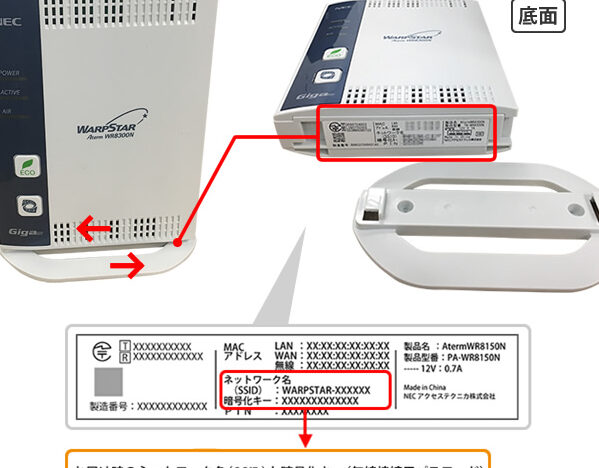
デフォルトパスワードは、ルーターに初めから設定されています。これにより、最初の接続が簡単に行えます。ただし、これはセキュリティリスクがあります。以下の手順で確認できます。
- ルーターの本体を確認する。
- 裏面や側面に印刷されたラベルを探す。
- パスワードの場所を見つける。
- 確認したパスワードをメモする。
- 安全のため、早めに変更することを推奨します。
ユーザー設定パスワード
- ブラウザを開き、ルーターのIPアドレスを入力する。
- 管理者アカウントでログインする。
- WiFi設定メニューを選択する。
- 現在のパスワードを入力し、新しいパスワードを設定する。
- 大文字、小文字、数字、特殊文字を含む強力なパスワードを設定する。
- 変更を保存して、ルーターを再起動する。
パスワードの確認方法
eo光 WiFiパスワードを確認するには、いくつかの方法があります。ここでは主にルーター設定画面とスマートフォンアプリを使った確認方法を紹介します。
ルーター設定画面からの確認
ルーター設定画面からパスワードを確認するには、次の手順を実行します。
- ブラウザを開く。 インターネットブラウザを起動します。
- ルーターのIPアドレスを入力する。 一般的には「192.168.1.1」や「192.168.0.1」です。
- 管理者アカウントでログインする。 初期のユーザー名とパスワードはルーターの本体に記載されています。
- WiFi設定を選択する。 表示されるメニューから「ワイヤレス設定」や「WiFi設定」をクリックします。
- 現在のWiFiパスワードを確認する。 ここに表示されているパスワードが現在のものです。
この手順に従うことで、簡単にパスワードを確認できます。
スマートフォンアプリの利用
スマートフォンアプリを使用してパスワードを確認する方法もあります。手順は以下の通りです。
- eo光の専用アプリをダウンロードする。 App StoreまたはGoogle Playから「eo光アプリ」を探します。
- アプリをインストールして起動する。 インストール後にアプリを開きます。
- アカウントでログインする。 eo光のアカウント情報を入力します。
- WiFi設定を選択する。 メニューから「ネットワーク設定」や「WiFi設定」をタップします。
- パスワードを確認する。 表示された画面でWiFiパスワードを見つけます。
パスワード変更の手順
Webブラウザからの変更
- ルーターのIPアドレスを確認して、ブラウザに入力します。
- 管理者アカウントのユーザー名とパスワードでログインします。
- 「WiFi設定」または「無線設定」を選択します。
- 現在のパスワードを見つけ、新しいパスワードを入力します。
- 変更を保存するボタンを押します。
- ルーターを再起動して、新しい設定を適用します。
アプリからの変更
- eo光専用アプリを開きます。
- アカウントでログインします。
- 「設定」または「WiFi設定」オプションを選択します。
- 現在のパスワードを確認し、新しいパスワードを入力します。
- 変更を保存し、設定を適用します。
- アプリを再起動して新しいパスワードを反映させます。
結論
eo光 WiFiパスワードの管理は私たちのインターネット環境の安全性を確保するために欠かせません。正しいパスワードを把握し定期的に変更することで、不正アクセスのリスクを減らし安心してネットを楽しむことができます。
ルーター設定画面やスマートフォンアプリを利用してパスワードを簡単に確認し変更できる方法を知っておくことも重要です。これにより、私たちのデジタルライフをより快適に過ごすことができるでしょう。