Gmailのパスワードがわからないと、重要なメールにアクセスできずに困ってしまいますよね。私たちも同じような経験をしたことがあります。そんな時、どう対処すればいいのか、知っておくと安心です。
この記事では、Gmailのパスワードを忘れた場合の対処法について詳しく解説します。パスワードのリセット方法や、アカウントのセキュリティを強化するためのヒントも紹介します。これを読めば、再びスムーズにGmailを利用できるようになりますよ。
Gmail パスワードがわからない原因
Gmailのパスワードを忘れた理由は主に2つです。アカウント情報を忘れた場合や、セキュリティ上の問題が考えられます。それぞれの原因について詳しく見ていきましょう。
アカウント情報の忘れ
パスワードを忘れた主な原因は、アカウント情報の誤記や無関心です。設定や利用時に何度も異なるパスワードを使用すると、混乱しやすくなります。以下に、アカウント情報を確認するためのステップを示します。
- Gmailのログイン画面にアクセスします。
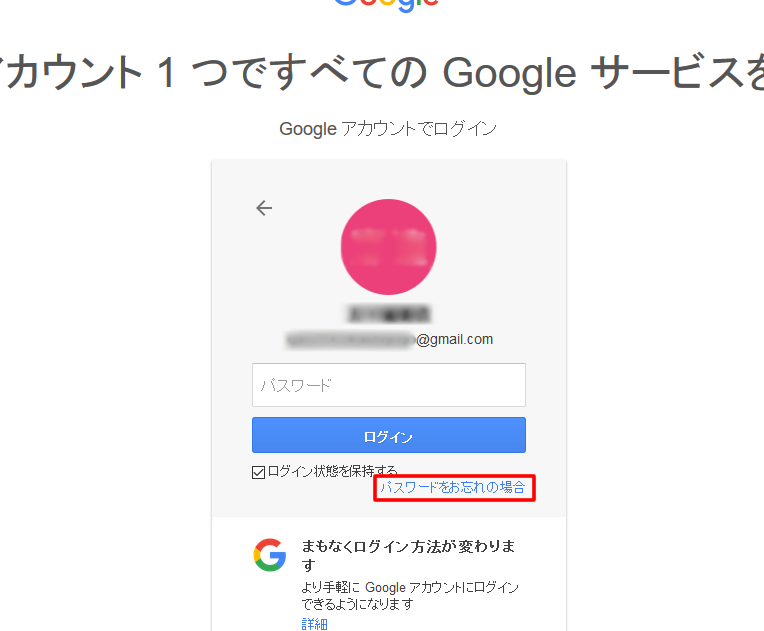
- 「パスワードを忘れた場合」をクリックします。
- 登録したメールアドレスを入力します。
- 入力したメールアドレス宛に受信した確認メールをチェックします。
- 確認メールに記載されている指示に従います。
この手順を踏むことで、アカウント情報を再確認できる可能性があります。
セキュリティ上の問題
セキュリティ上の問題も、パスワードを忘れる要因の一つです。アカウントがハッキングされたり、不正アクセスの試みがあった場合、Googleは一時的にパスワードをロックすることがあります。問題の解決手順は次の通りです。
- Gmailのログイン画面にアクセスします。
- 「パスワードを忘れた場合」をクリックします。
- 登録した電話番号またはメールアドレスを選択します。
- 入力した情報をもとに、本人確認を行います。
- 指示に従い、新しいパスワードを設定します。
Gmail パスワードの再設定方法
Gmailのパスワードを再設定する手順について、以下に詳しく説明します。スマートフォンやパソコンを使用する方法を示します。
スマートフォンを利用する方法
- Gmailアプリを開きます。アプリのアイコンをタップして起動します。
- 「ログイン」をタップします。パスワードを入力する画面が表示されます。
- 「パスワードを忘れた場合」をタップします。これにより、リセット手続きが始まります。
- リカバリーメールを確認します。指定したメールアドレスに送られるリンクをチェックします。
- 新しいパスワードを入力します。二回入力し、一貫性を確認します。
- 再設定完了後、ログインします。新しいパスワードでアカウントにアクセスできます。
パソコンを利用する方法
- Gmailのログインページにアクセスします。ブラウザで「gmail.com」と入力します。
- 「ログイン」をクリックします。メールアドレスを入力する画面が表示されます。
- 「パスワードを忘れた場合」をクリックします。次のステップへ進みます。
- リカバリーメールまたは電話番号を確認します。メールまたはSMSに送信される確認コードを待ちます。
- 確認コードを入力します。受信したコードを指定のフィールドに入力します。
- 新しいパスワードを設定します。強力なパスワードを選び、二回入力します。
- 新しいパスワードでログインします。以前の Gmail アカウントにアクセスできます。
パスワード再設定の注意点
パスワードを再設定する際に考慮すべきポイントを確認しましょう。これらの注意点をしっかり押さえることで、安定したアカウントの利用が可能になります。
2段階認証の確認
2段階認証を設定している場合、パスワードを再設定する前に、以下の手順を確認しましょう。
- Gmailアカウントにアクセスします。
- ログイン画面でパスワードを入力します。
- 「パスワードを忘れた場合」をクリックします。
- リカバリーメールまたはSMSを選択し、送信を確認します。
- 届いたコードを入力して、認証を完了します。
2段階認証を有効にしていると、パスワード再設定時に追加のセキュリティが提供されますので、必ず認証を行いましょう。
新しいパスワードの作成
新しいパスワードを設定する際は、セキュリティを考慮した強力なものを選びましょう。以下のポイントを参考にして、パスワードを作成します。
- 8文字以上の長さに設定します。
- 大文字と小文字を組み合わせます。
- 数字を含めます。
- 特別な記号も追加します(例:@, #, $)。
- 推測しにくいフレーズを使います。
Gmail アカウントの保護
Gmail アカウントを安全に保つためには、いくつかの重要なステップがあります。アカウントへの不正アクセスを防ぎ、情報を守るために、私たちが行うべきことを見ていきましょう。
定期的なパスワード変更
アカウントの安全を高めるためには、パスワードを定期的に変更することが推奨されます。以下の手順に従って、パスワードを変更しましょう。
- Gmail アカウントにログインします。
- 右上のプロフィール写真をクリックし、「Google アカウント」を選択します。
- 「セキュリティ」タブをクリックします。
- 「パスワード」を選択し、現在のパスワードを入力します。
- 新しいパスワードを入力し、確認のため再入力します。
- 「パスワードを変更」をクリックして完了です。
これにより、アカウントの安全が向上します。
セキュリティ質問の設定
さらに、セキュリティ質問を設定することで、アカウントを守る手助けになります。以下の手順で、セキュリティ質問を設定できます。
- Gmail アカウントにログインします。
- 右上のプロフィール写真をクリックし、「Google アカウント」を選択します。
- 「セキュリティ」タブをクリックします。
- 「セキュリティ質問」を探して選択します。
- 質問を選び、答えを入力します。
- 「保存」をクリックして設定を完了します。
Conclusion
Gmailのパスワードを忘れた場合でも心配はいりません。私たちは、適切な手順を踏むことで再びアカウントにアクセスできる方法を理解しました。パスワードのリセットやアカウントのセキュリティ強化について学ぶことで、安心してGmailを利用できるようになります。
また、定期的なパスワード変更や2段階認証の設定を行うことで、さらなる安全対策が可能です。これらのポイントを実践し、Gmailの利用体験を向上させていきましょう。私たちのアカウントを守るために、今後も注意を怠らずに取り組んでいきたいですね。