私たちが日常的に利用するオンラインショッピングの巨人、アマゾン。便利さの反面、時にはアカウントにアクセスできなくなることもありますよね。特に「amazon パスワード わからない」という状況に直面すると、焦りや不安が募ります。そんな時、どうすればスムーズに問題を解決できるのでしょうか。
Amazon パスワードの重要性
Amazon アカウントのパスワードは、個人情報や支払い情報を保護する上で極めて重要です。私たちが普段使用しているように、強固なパスワードが安全性を高めます。パスワードの管理が適切であれば、アカウントの不正アクセスを防げます。このセクションでは、パスワードの重要性や管理方法について詳しく説明します。
パスワードの強度
強いパスワードを選ぶことが重要です。 簡単に推測されるパスワードを避け、以下のガイドラインを考慮しましょう。
- 文字数: 8文字以上を推奨
- 文字の種類: 大文字、小文字、数字、記号を含める
- 個人情報の使用: 誕生日や名前は避ける
パスワードの管理方法
安全にパスワードを管理する方法を実践してください。 定期的にパスワードを変更し、以下のステップを試してみましょう。
- パスワード管理アプリを使用してパスワードを生成、保存する。
- 同じパスワードを複数のサイトで使わない。
- 2段階認証を設定してさらなる安全性を確保する。
- 定期的にアカウント活動を確認し、不正な動きがないかチェックする。
パスワードの復旧
パスワードを忘れた場合の対処法も知っておきましょう。 アカウントを守るための手順は以下のとおりです。
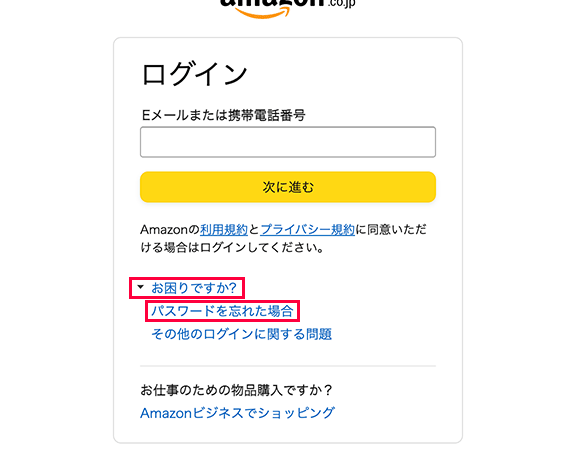
- 「パスワードを忘れた場合」リンクをクリックする。
- 登録したメールアドレスに送信されるリンクを確認する。
- 新しいパスワードを設定して、強度を確認する。
パスワードを忘れたときの対処法
パスワード再設定の手順
- アマゾンのログインページにアクセスする。 ウェブブラウザを開き、アマゾンの公式サイトに進む。
- 「ログイン」を選択する。 トップページの右上にある「ログイン」ボタンをクリックする。
- 「パスワードをお忘れですか?」をクリックする。 ログイン画面でこのリンクを見つける。
- 登録メールアドレスを入力する。 確認のため、アカウントに登録したメールアドレスを入力する。
- メールを確認する。 入力したメールアドレスに送信されたパスワード再設定のリンクを探す。
- リンクをクリックする。 メール内のリンクをクリックして、再設定ページに進む。
- 新しいパスワードを設定する。 強固なパスワードを考え、指示に従って入力する。
- パスワードを確認する。 再度、新しいパスワードを入力し、確認ボタンを押す。
- ログイン画面に戻る。 新しいパスワードを用いて、再度ログインを試みる。
注目すべきポイント
Amazon アカウントの保護
安全にアカウントを守るため、強力なパスワードを設定することは重要です。ここでは、効果的なパスワード作成の手順を紹介します。
強力なパスワードの作成方法
以下の手順に従って、強力なパスワードを作成しましょう。
- 8文字以上の長さを確保します。短いパスワードは破られやすいです。
- 大文字と小文字を混ぜて使用します。これにより、推測するのが難しくなります。
- 数字を追加します。例としては、各単語の最後に数字を付ける方法があります。
- 記号(例: !, @, #)を含めます。特別な文字がセキュリティを強化します。
- 辞書に載っている単語は避けます。単純な単語よりも、無意味な文字列を使用すると効果的です。
- 他のアカウントで使ったパスワードを再利用しないでください。同じパスワードを使用することはリスクを高めます。
- パスワード管理ツールの利用を考えます。これにより、複雑なパスワードを安全に管理できます。
パスワード管理ツールの利用
パスワードの管理は、アカウントを安全に保つために非常に重要です。パスワード管理ツールを利用することで、強力なパスワードを生成し、簡単に安全に管理できます。以下の手順に従って、パスワード管理ツールを利用する方法を確認してください。
- 信頼できるパスワード管理ツールを選ぶ。無料版と有料版がありますが、有料版が機能の面で優れることが一般的です。
- 公式サイトからツールをダウンロードする。ウェブサイトやアプリストアから最新のバージョンを入手します。
- アカウントを作成する。メールアドレスと強力なマスターパスワードを設定します。マスターパスワードは、このツールのすべてのパスワードを保護します。
- 重要なアカウントのパスワードを追加する。アマゾンや他のサービスのパスワードを入力します。
- パスワード生成機能を利用する。ツールのパスワード生成器を使って、安全なパスワードを生成しましょう。生成されたパスワードは必ず保存してください。
- 定期的にパスワードを更新する。特に重要なアカウントのパスワードは、数ヶ月ごとに変更します。
- 2段階認証を設定する。パスワードに加え、追加のセキュリティ層を提供するために、2段階認証を利用します。
- パスワードの管理状況を定期的に見直す。安全性を保つために、使用していないアカウントのパスワードを削除します。
Conclusion
アマゾンのパスワードを忘れた時の対処法を理解することで私たちのアカウントを安心して利用できるようになります。パスワードの管理は重要であり強固なパスワードを設定することがアカウントの安全性を高める鍵です。
パスワード管理ツールの活用や定期的なパスワードの更新を通じて私たちはセキュリティを強化できます。これからもアカウントの安全を守るために必要な知識を持ち続けましょう。