MacBookのパスワードを何回まで間違えることができるか、気になったことはありませんか?私たちのデジタルライフにおいて、パスワード管理は非常に重要です。特に、MacBookのような高価なデバイスにおいては、そのセキュリティが心配になることもあります。
MacBook パスワードの制限について
MacBookのパスワードには明確な制限があります。適切に理解することで、トラブルを避けられます。
パスワード入力回数の基本
MacBookでは、ユーザーが誤ってパスワードを入力できる回数は最大6回です。6回失敗すると、デバイスは自動的にロックされます。これにより、不正アクセスを防止する仕組みが働きます。この制限について知っておくことは重要です。さらに、アカウントへのアクセスを試みる際には、以下のポイントにも注意が必要です。
- 誤ったパスワードを入力した場合、画面にエラーメッセージが表示される。
- 正しいパスワードを忘れた場合、パスワードリセットが必要となる。
- パスワード入力回数を超えた場合、ロック解除のプロセスには時間がかかることがある。
ロックアウトのメカニズム
ロックアウトされた場合、以下の手続きが必要です。最初のステップが重要です。
- 電源オフ: MacBookを完全にシャットダウンします。
- 再起動: 数秒後、電源を入れる。
- リカバリーモードに入る: 起動時にCommand + Rを押し続ける。
- ユーティリティの選択: 「macOSユーティリティ」が表示されます。
- ターミナルを開く: メニューから「ユーティリティ」→「ターミナル」を選択。
- パスワードリセット:
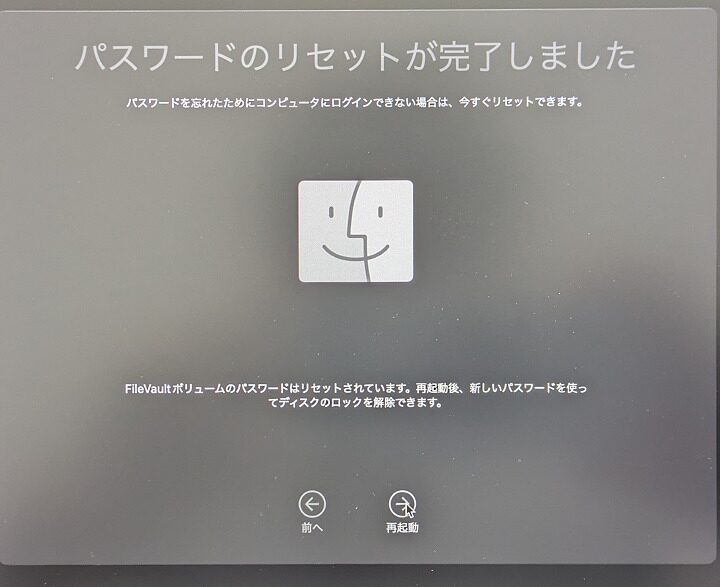
resetpasswordと入力し、指示に従います。
パスワード入力失敗時の影響
パスワードを入力する際に失敗することには、いくつかの重大な影響が存在します。これは特にMacBookのようなデバイスにおいて顕著です。以下にその具体的な影響を挙げます。
アカウントロックのプロセス
アカウントがロックされる過程は次の通りです。
- パスワードを6回誤って入力する。
- MacBookが自動的にロックされることを確認する。
- ロック解除のための指示が表示される。
- リカバリーモードにアクセスすることを考慮する。
- パスワードリセットの手順に従う。
このように、誤ったパスワードの入力が続くと、すぐにロックアウトされた状況に直面します。
データ損失のリスク
パスワード入力に失敗すると、データ損失のリスクも高まります。具体的なリスク要素は以下の通りです。
パスワードリセットの方法
MacBookのパスワードをリセットする方法にはいくつかの方法があります。ここでは、Apple IDを利用したリセットとリカバリーモードからのリセットについて詳しく説明します。
Apple IDを利用したリセット
Apple IDを使ってパスワードをリセットする手順は以下の通りです。
- ログイン画面で「パスワードを忘れた場合」を選択します。
- Apple IDを入力し、「次へ」をクリックします。
- 登録済みのメールアドレスまたは電話番号を確認します。指示に従って確認コードを受け取ります。
- 受け取った確認コードを入力します。
- 新しいパスワードを設定します。
- 設定した新しいパスワードでログインします。
この方法でスムーズにパスワードをリセットできる場合が多いです。
リカバリーモードからのリセット
リカバリーモードからMacBookのパスワードをリセットする手順は以下の通りです。
- MacBookをシャットダウンします。
- 電源ボタンを押しながら「Command」キーと「R」キーを同時に押します。
- Appleロゴが表示されたらキーを放します。
- 「macOSユーティリティ」画面が表示されたら、「ターミナル」を選択します。
- ターミナルに「resetpassword」と入力し、Enterキーを押します。
- 表示される指示に従い、新しいパスワードを設定します。
- 設定を完了したら、Macを再起動します。
セキュリティの重要性
セキュリティは、デジタルデバイス、特にMacBookにおいて極めて重要です。私たちの個人情報やデータを守るためには、強固なパスワードが欠かせません。また、不適切なパスワード管理がデータ損失やアカウントのロックアウトを招くこともあります。以下に、強固なパスワードの作成方法とベストプラクティスについて詳しく説明します。
強固なパスワードの作成方法
強力なパスワードを作成することは、セキュリティを高める基本です。次の手順を参考にして、効果的なパスワードを設定しましょう。
- 8文字以上の長さに設定する。
- 大文字、小文字、数字、記号を組み合わせる。
- 個人情報(名前や誕生日)を含めない。
- 辞書に載っていない単語やフレーズを使う。
- 異なるアカウントごとにパスワードを使い分ける。
各ステップを確実に実行することで、パスワードの安全性が向上します。
パスワード管理のベストプラクティス
パスワードを適切に管理することは、セキュリティ維持に欠かせません。以下のポイントに注意して、パスワードを効果的に管理していきましょう。
- 定期的にパスワードを変更する。
- パスワード管理アプリを活用する。
- 二段階認証を利用する。
- 知らないデバイスへのログインを避ける。
- パスワードを紙に書かない。
Conclusion
私たちのデジタルライフにおいてパスワード管理は欠かせない要素です。特にMacBookのような高価なデバイスでは、そのセキュリティをしっかりと守ることが重要です。パスワードを最大6回まで間違えることができるという制限を理解し適切に対処することで、ロックアウトやデータ損失のリスクを軽減できます。
また、強固なパスワードを設定し定期的に見直すことも忘れずに行いましょう。これにより私たちのデバイスを安全に保ち、安心して日々の作業に集中できる環境を整えることができます。