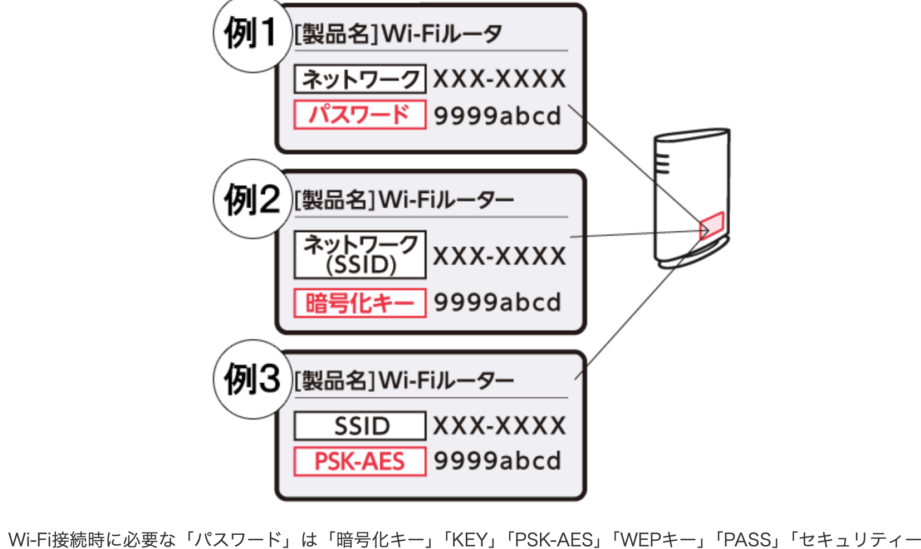
Wi-Fiのパスワードを忘れてしまった経験、私たちも何度かありますよね。それが原因でインターネットに接続できず、イライラしたこともあるはず。でも心配しないでください。私たちがこの記事で紹介する方法を使えば、簡単にWi-Fiのパスワードを確認できます。
WiFiのパスワードを確認する方法
WiFiのパスワードを確認するための手順を以下に示します。この手順に従って、簡単にパスワードを見つけることができます。
- ルーターの管理ページにアクセスします。 ブラウザを開き、アドレスバーにルーターのIPアドレス(通常は192.168.1.1または192.168.0.1)を入力して、Enterキーを押します。
- 管理者アカウントでログインします。 ルーターのログイン画面が表示されるので、ユーザー名とパスワードを入力します。デフォルトの情報はルーターの取扱説明書に記載されていることが多いです。
- 無線設定を見つけます。 管理画面に入ったら、「無線設定」や「WiFi設定」といった項目を探します。
- WiFiのパスワードを確認します。 無線設定画面内に「WiFiパスワード」や「セキュリティキー」という項目があります。そこに現在のパスワードが表示されているはずです。
- パスワードをメモします。 必要な場合は、パスワードを手元にメモしておきましょう。
スマートフォンでの確認方法
スマートフォンを使ってWi-Fiのパスワードを確認する方法は、AndroidとiOSで異なる。以下に、それぞれの手順を詳しく説明する。
Androidの場合
- 設定アプリを開く
ホーム画面から設定アプリをタップ。
- ネットワークとインターネットを選択
メニューから「ネットワークとインターネット」を選ぶ。
- Wi-Fiをタップ
Wi-Fiのオプションを選んで、接続中のネットワークを確認する。
- 接続中のネットワークを選択
接続しているWi-Fiネットワーク名をタップする。
- QRコードを表示する
ネットワーク情報画面に移動し、「QRコードを共有」を選択。
- パスワードを確認する
QRコードの下に表示されているパスワード欄で、パスワードを確認する。
iOSの場合
- 設定アプリを開く
ホーム画面から設定アプリに進む。
- Wi-Fiをタップ
設定メニューにある「Wi-Fi」を選択。
- 接続中のネットワークを選ぶ
現在接続しているWi-Fiネットワークをタップする。
- パスワードを表示する
詳細情報画面で「パスワード」をタップして、Face IDまたはTouch IDで認証する。
- パスワードをメモする
表示されたパスワードを控えておく。
Windowsパソコンでの確認方法
Windowsパソコンでは、Wi-Fiのパスワードを簡単に確認できます。以下の方法で確認できます。
コントロールパネルを使用する方法
- 画面左下のスタートボタンをクリックします。
- 「設定」を選択します。
- 「ネットワークとインターネット」を選びます。
- 「状態」をクリックします。
- 「ネットワークと共有センター」を選択します。
- 接続中のWi-Fiネットワーク名をクリックします。
- 「ワイヤレスプロパティ」を選びます。
- 「セキュリティ」タブをクリックします。
- 「パスワードを表示」にチェックを入れます。
- 表示されたパスワードを確認します。
コマンドプロンプトを使用する方法
- スタートボタンを右クリックします。
- 「Windowsターミナル(管理者)」を選択します。
- コマンドプロンプトが開くのを待ちます。
- 以下のコマンドを入力します:
netsh wlan show profiles
5. 接続したWi-Fiネットワーク名をメモします。
6. 次に、以下のコマンドを入力します:
netsh wlan show profile name="ここにネットワーク名を入れる" key=clear
7. 「Key Content」の項目を確認します。これがWi-Fiのパスワードです。
Macでの確認方法
私たちは、MacでWi-Fiのパスワードを確認する手順を以下に示します。手順を簡潔に整理しているので、ぜひ参考にしてください。
- Appleメニューを開く。 画面の左上にあるAppleロゴをクリックします。
- 「システム環境設定」を選択。 ドロップダウンメニューから「システム環境設定」をクリックします。
- 「ネットワーク」をクリック。 システム環境設定のウィンドウ内で「ネットワーク」を探し、クリックします。
- 接続中のネットワークを選ぶ。 左側のリストから現在接続しているWi-Fiネットワークを選択します。
- 「詳細」をクリック。 右下の「詳細」ボタンをクリックします。
- 「Wi-Fi」タブを選択。 上部のタブから「Wi-Fi」を選びます。
- 「パスワードを表示」にチェックを入れる。 「セキュリティ」セクションで「パスワードを表示」のボックスにチェックを入れます。
- 管理者パスワードを入力。 これにより、パスワードを表示するための管理者パスワードを求められますので、入力してください。
- Wi-Fiのパスワードを確認。 正しく入力した後、パスワードが表示されます。
ルーターにアクセスして確認する方法
ルーターにアクセスしてWi-Fiのパスワードを確認する手順を以下に示します。これらのステップに従って簡単に確認できます。
- ルーターのIPアドレスを特定する。 通常、バックステッカーやマニュアルにIPアドレスが記載されています。一般的なアドレスは「192.168.0.1」または「192.168.1.1」です。
- ウェブブラウザを開く。 ChromeやFirefoxなどのブラウザを使用して、ルーターのIPアドレスを入力します。
- ログイン画面が表示される。 管理者アカウントのユーザー名とパスワードを入力します。デフォルトの情報はマニュアルで確認できます。
- 管理ページにアクセスする。 ログイン後、「無線設定」や「Wi-Fi設定」のセクションを見つけます。
- パスワードを確認する。 無線設定画面内に、Wi-Fiネットワーク名(SSID)とパスワードが表示されます。
- 必要に応じてメモする。 パスワードを控えておき、他のデバイスで使用できるようにします。
Conclusion
Wi-Fiのパスワードを確認する方法は意外と簡単です。ルーターの管理ページやスマートフォンの設定から手軽に確認できる手順を知っておくことで、困ったときにスムーズに対応できます。
私たちが紹介した方法を活用すれば、どんなデバイスでも迅速にパスワードを見つけることができるでしょう。忘れがちなパスワードも、メモを取ることで安心して管理できます。これからは、Wi-Fiの接続に関するストレスを減らし、快適なネットライフを楽しんでいきましょう。