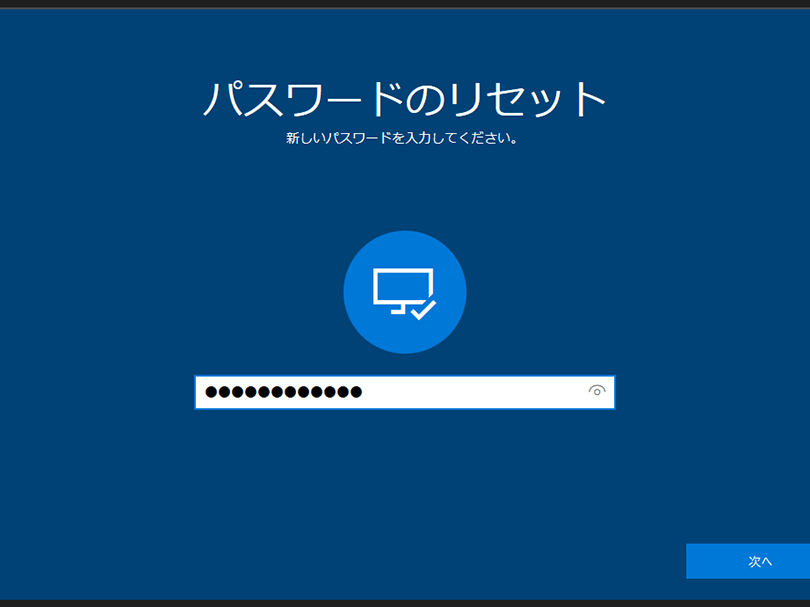
パソコンを使っていると、ふとした瞬間にWindows パスワードを忘れた</strongという状況に陥ることがあります。そんな時、焦ってしまうのは当然です。しかし、心配はいりません。私たちがこの問題を解決するための方法をしっかりとご紹介します。
この記事では、パスワードを忘れた時の対処法や、手軽にできるリセット手順を詳しく説明します。パスワードのリセットが難しそうに思えるかもしれませんが、実は簡単なステップで解決できるんです。私たちと一緒に、安心してパソコンを再び使えるようにしましょう。
Windows パスワードを忘れた場合の対処法
Windowsのパスワードを忘れたときは、焦らずに次の手順を試してみましょう。以下は、パスワードのリセット方法を説明したステップです。
- PCを再起動する。再起動を行い、ログイン画面にアクセスします。
- 「パスワードをリセット」オプションを選択する。画面下の「パスワードをリセット」をクリックします。
- リセットディスクを挿入する。事前に作成したリセットディスクを挿入します。
- 指示に従う。表示された指示に従って新しいパスワードを設定します。
- 新しいパスワードを確認する。新しいパスワードを入力し、確認ボックスに再度入力します。
- ログインする。新しいパスワードでログインを試みます。
一般的な解決策
Windowsのパスワードを忘れたときに役立つ一般的な解決策を紹介します。これにより、スムーズに問題を解決できるはずです。
パスワードリセットディスクの使用
パスワードリセットディスクを持っている場合、以下の手順でパスワードをリセットできます。
- PCを起動し、ログイン画面が表示されるまで待機します。
- 「パスワードをリセット」オプションを選択します。
- リセットディスクを挿入し、指示に従います。
- 新しいパスワードを入力して、確認のため再入力します。
- 完了をクリックし、PCを再起動します。
この方法を使うと、スムーズにパスワードをリセットできます。
Safe Modeでのログイン
Safe Modeでログインする方法も試す価値があります。以下の手順で進めます。
- PCを再起動します。
- 再起動中にF8キーを連打し、「セーフモード」を選択します。
- 表示されたログイン画面で、管理者アカウントを選択します。
- 管理者アカウントでログインした後、コントロールパネルを開きます。
- ユーザーアカウントを選択し、パスワードを変更します。
Microsoft アカウントの回復
Microsoft アカウントを回復する方法を詳しく見ていきます。アカウントにアクセスできなくなった場合、以下の手順を実行して問題を解決できます。
メールまたは電話による認証
アカウントの回復には、メールまたは電話による認証が必要です。次のステップで情報を確認します。
- ウェブブラウザを開く。 Microsoft の公式サイトにアクセスします。
- 「ログイン」をクリック。 アカウント情報を入力してください。
- 「パスワードを忘れた」を選択。 これにより、回復手続きが開始されます。
- 登録したメールアドレスまたは電話番号を入力。 確認コードを送信するために必要です。
- 受信した確認コードを入力。 正しいコードを入力すると、次のステップに進めます。
- 新しいパスワードを設定。 確認のため、再度同じパスワードを入力します。
セキュリティ質問の回答
アカウントのセキュリティ質問を使用しても回復が可能です。以下の手順に従ってください。
- Microsoft のサインインページに移動。 アカウント情報を入力します。
- 「パスワードを忘れた」を選択。 回復手続きに入ります。
- 「セキュリティ質問を使用」を選ぶ。 お使いの質問に解答します。
- 正しい回答を入力。 パスワードリセットの確認が得られます。
- 新しいパスワードを設定。 確認のため、再び同じパスワードを入力します。
サードパーティツールの利用
サードパーティツールを利用することで、Windowsのパスワードをリセットする選択肢が増えます。以下では、主要なツールの紹介とその使用方法、注意点を説明します。
主要なツールの紹介
- PCUnlocker
- パスワード忘れを解消する人気のあるツール。
- USBまたはCDから起動して、ローカルアカウントのパスワードをリセット可能。
- Ophcrack
- 無料で利用できるパスワードリカバリツール。
- クロスプラットフォームに対応し、パスワードのクラッキングを行う。
- PassFab 4WinKey
- 複数のリセット状況に対応。
- 簡単な操作で新しいパスワードの設定が可能。
使用方法と注意点
以下の手順に従って、サードパーティツールを利用しましょう。
- ツールをダウンロードする。公式サイトから信頼できるバージョンを入手します。
- ツールをインストールする。インストール後、USBメモリまたはCDを作成します。
- PCを再起動する。再起動時に、作成したメディアから起動します。
- パスワードリセットオプションを選択する。ツールの指示に従って、必要なオプションを選びます。
- 新しいパスワードを設定する。指示に従って、新しいパスワードを決定します。
- 再起動する。新しいパスワードでログインできる状態になったら、PCを再起動します。
サードパーティツールを使用する際、次の注意点に留意しましょう。
- 公式サイトからのみダウンロード: 信頼性のあるサイトからツールを入手することが重要。
- データのバックアップ: 重要なデータは必ず事前にバックアップしておくこと。
- 利用規約の確認: 各ツールの利用規約を確認し、故障やトラブル時の対処方法を理解しておく。
予防策としてのパスワード管理
パスワード管理は、パスワードを忘れた時の対策だけでなく、日常的なセキュリティ向上にも寄与します。以下に、効果的なパスワード管理の方法を示します。
パスワードマネージャーの利用
パスワードマネージャーを利用することで、私たちは複数のパスワードを効率的に管理できます。利用する際の手順は以下の通りです。
- 信頼できるパスワードマネージャーを選ぶ。 評判や機能を確認し、必要なセキュリティレベルを満たすものを選びます。
- アカウントを作成する。 メールアドレスや強固なマスターパスワードを使用して、アカウントを設定します。
- 全てのパスワードを入力する。 使用中の各サイトやアプリのログイン情報をマネージャーに追加します。
- 二段階認証を有効にする。 セキュリティを強化するため、可能であれば二段階認証を設定しましょう。
- 定期的にパスワードを見直す。 定期的に既存のパスワードを確認し、必要に応じて更新します。
定期的なパスワード変更
定期的なパスワード変更は、セキュリティを高めるために重要です。そのためのステップは次の通りです。
- スケジュールを立てる。 毎月または四半期ごとにパスワードを変更する日を設定します。
- 新しいパスワードを考える。 十分に複雑で、以前と異なるパスワードを作成します。
- 変更手続きを行う。 各サイトにログインし、設定からパスワード変更オプションにアクセスします。
- 変更内容を保存する。 新しいパスワードを入力した後、しっかりと保存します。
- 全ての情報をパスワードマネージャーに更新する。 新しいパスワードをマネージャーに追加して、管理がスムーズになるようにします。
Conclusion
パスワードを忘れた際の対処法は多岐にわたりますが私たちが紹介した方法を活用すれば、スムーズに問題を解決できます。リセットディスクやセーフモードを利用することで、簡単に新しいパスワードを設定できるでしょう。またMicrosoftアカウントの回復手続きやサードパーティツールも有効な選択肢です。
さらに予防策としてのパスワード管理や二段階認証の導入もおすすめです。これにより、今後のトラブルを未然に防ぎつつ、安心してパソコンを利用できる環境を整えましょう。私たちが提供した情報を参考にして、より安全なデジタルライフを実現していきましょう。