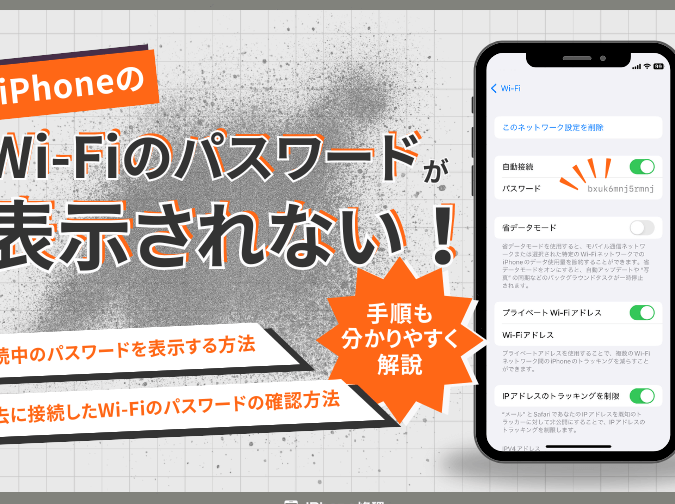
iPhoneを使っている私たちにとって、パスワードは非常に重要な情報です。しかし、いざ必要な時に「iPhone パスワード どこで見る」と悩むことはありませんか?多くの人がこの疑問を抱えているのではないでしょうか。パスワードを忘れたり、確認したりする際に、どこを探せばいいのか分からないこともあります。
iPhone パスワードの確認方法
iPhoneでパスワードを確認する手段はいくつかあります。以下に、具体的な方法を紹介します。
設定アプリからの確認
設定アプリを通じて、各種パスワードの確認が可能です。手順は以下の通りです。
- ホーム画面から「設定」アプリを開く。
- 「パスワード」オプションをタップする。
- Face IDまたはTouch IDを使用して認証する。
- 確認したいサイトやアプリをリストから探す。
- 選択した項目をタップして、パスワードを表示する。
Safariブラウザからの確認
- Safariを開く。
- 左下のブックマークアイコンをタップする。
- 「パスワード」を選択する。
- Face IDまたはTouch IDを使って認証する。
- 必要なサイトやアプリを選び、パスワードを表示する。
iPhone パスワードの管理
iPhoneでは、パスワードの管理が非常に重要です。パスワードの安全性を確保しつつ、便利に利用するための機能が充実しています。
パスワード自動生成機能
iPhoneには、パスワード自動生成機能が搭載されています。この機能を使えば、強力なパスワードを簡単に作成できます。以下の手順で利用しましょう。
- Safariを開く。
- 新しいアカウントを作成するサイトにアクセスする。
- ログイン情報を入力する際、パスワードフィールドをタップする。
- 「提案されたパスワード」を選択する。
- 表示された強固なパスワードを確認し、使用する。
自動生成されたパスワードは、複雑で安全です。また、保存も自動的に行われ、次回のログイン時に覚える必要はありません。
パスワードの安全性
iPhoneのパスワードの安全性は、多くの機能で支えられています。以下のポイントを把握すると、さらに安心して使用できます。
- Face IDおよびTouch IDによる認証が利用可能。
- iCloudキーチェーンを使用して、パスワードの管理を集中化。
- セキュリティ警告が表示される機能がある。
- 不正利用を防ぐため、データが端末内で暗号化される。
よくあるトラブルシューティング
iPhoneでパスワードを確認する際に直面する問題について、具体的な解決策を提示します。
パスワードを忘れた場合
パスワードを忘れた場合、次の手順でリセットや確認ができます。
- 設定アプリを開く – ホーム画面から設定アプリを探して開きます。
- ユーザー名をタップする – 一番上にある自分の名前をタップします。
- パスワードとセキュリティを選択する – そこから「パスワードを変更」または「パスワードを忘れた場合」を選びます。
- 指示に従って認証を行う – Face IDまたはTouch IDで認証します。
- 新しいパスワードを設定する – 新しいパスワードを入力して確認します。
設定が表示されない場合
- iPhoneを再起動する – 電源ボタンを長押しして、電源オフのスライダーをスライドさせます。
- 再度設定アプリを開く – 再起動後に、お気に入りのアプリを開きます。
- 最新のiOSにアップデートする – 設定アプリから「一般」を選び、「ソフトウェアアップデート」をタップします。
- ストレージの空き容量を確認する – 「設定」→「一般」→「iPhoneストレージ」を選び、空き容量を確認します。
- 問題が続く場合は、Appleサポートに連絡する – オンラインでサポートページにアクセスし、必要に応じてサポートチームに連絡を取ります。
まとめ
iPhoneでのパスワード管理は私たちのデジタルライフを安全に保つために欠かせません。設定アプリやSafariを使って簡単にパスワードを確認できる方法を知ることで、ストレスを軽減できます。さらに自動生成機能やセキュリティ対策を活用することで、より強固なパスワードを持つことが可能です。
もしパスワードに関する問題が発生した場合でも、トラブルシューティングの手順を参考にすれば安心です。これらの知識を持つことで、私たちのiPhoneをより安全に使いこなせるようになります。