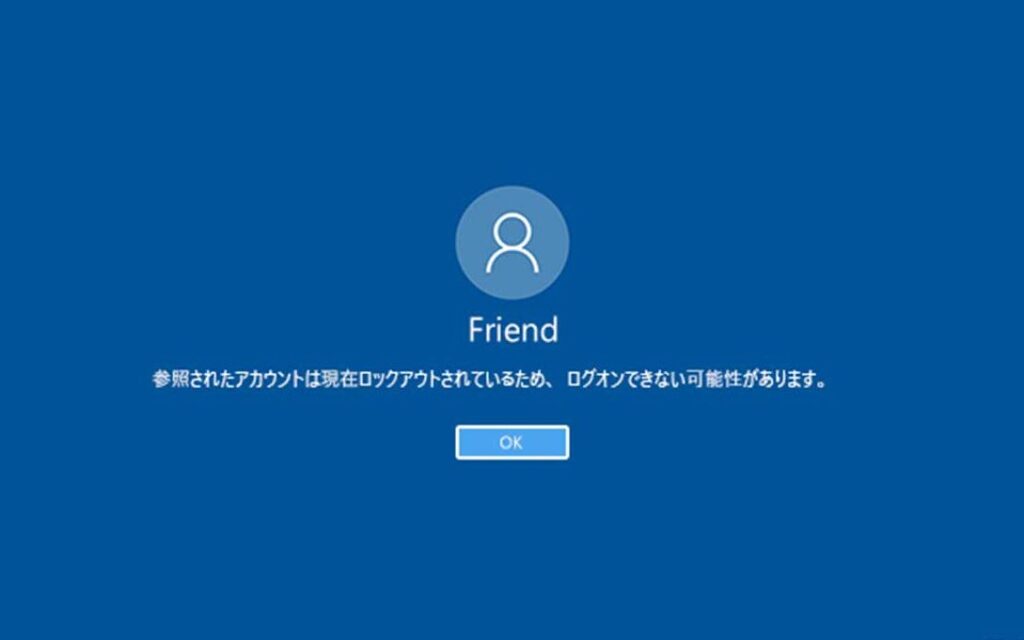
パソコンを使う上で、パスワードは非常に重要です。私たちは、毎日何度もパスワードを入力する場面に直面しますが、「パソコンのパスワードは何回まで入力できますか?」という疑問を持ったことはありませんか?特に、間違ったパスワードを入力し続けると、アカウントがロックされるリスクがあります。
パソコンのパスワードは何回まで入力できますか
パソコンのパスワードを何回まで入力できるかは、主に利用しているオペレーティングシステムや設定に依存します。一般的には、以下の回数制限があります。
- 3 回 – Windows の場合、通常、ユーザーは 3 回間違ったパスワードを入力すると、アカウントがロックされます。この設定はセキュリティ対策として重要です。
- 5 回 – MacOS では、パスワードを 5 回間違えると、そのアカウントは一時的にロックされます。
- 無制限 – 一部のシステムでは、試行回数に制限がなく、何度でも入力可能です。ただし、これはリスクを伴うため、推奨されるアプローチではありません。
パスワードを入力する際は、特に注意が必要です。そのため、メモに記載する、あるいはパスワードマネージャーを利用するのも良いアイデアです。こうすることで、間違ってロックされるリスクを減らせます。
一般的な制限
パソコンのパスワード入力には、一般的な制限が存在します。この制限は、オペレーティングシステムやセキュリティポリシーにより異なるため、以下で具体的に説明します。
オペレーティングシステム別の制限
各オペレーティングシステムにおけるパスワード入力回数の制限は次の通りです。
- Windows: 通常は3回まで正しいパスワードを入力できます。
- MacOS: 通常は5回まで入力可能ですが、設定によって異なる場合があります。
- Linux: ディストリビューションにより、無制限の入力が許可されていることもあります。
- 企業用システム: 管理者がパスワード試行回数を設定することがあります。
システムによっては、回数制限に達するとアカウントが一時的にロックされることもあるため、注意が必要です。
セキュリティポリシーの影響
企業や組織では、独自のセキュリティポリシーが導入されることが一般的です。これにより、パスワード試行の制限が強化される場合があります。以下のような点を考慮します。
- 試行回数: 企業によっては3回未満に制限されることがあります。
- ロック期間: アカウントがロックされた場合、数分から数時間のロック時間があります。
- アラート通知: 不正な試行が検出された際に、管理者に通知されることがあります。
パスワード入力の失敗時の影響
パスワードの入力ミスによる影響は重大であり、特にアカウントロックやデータの保護には注意が必要です。以下に、具体的な影響について説明します。
アカウントロックの仕組み
アカウントロックは、パスワードを誤って何度も入力すると発生します。一般的な流れは以下の通りです。
- 1回目の誤入力:特に問題なし。
- 2回目の誤入力:注意喚起が表示される。
- 3回目の誤入力(Windowsの場合):アカウントが一時的にロックされる。
- 5回目の誤入力(MacOSの場合):アカウントがロックされる。
アカウントロックは、迷惑な外部の攻撃から私たちのデータを守るために重要です。一度ロックされると、解除するには正しいパスワードを再入力する必要があります。
データの保護
データ保護の観点から、誤ったパスワードの入力は私たちの情報を守る手段でもあります。具体的な保護対策には以下のようなものがあります。
- 試行回数の制限を設ける。
- ロック解除のためのルールを設定する。
- 不正な試行時にアラート通知が行われる。
パスワード管理の重要性
パスワード管理はデジタルセキュリティの基盤として重要です。私たちのデータやアカウントを保護するため、効果的な管理が求められます。
定期的な変更の推奨
定期的にパスワードを変更することは必須です。以下の手順で変更を行うことができます。
- ログイン画面にアクセスします。
- 「パスワードを忘れた?」または「設定」オプションを選択します。
- 登録したメールアドレスを入力します。
- メールを確認し、指示に従って新しいパスワードを設定します。
- 新パスワードを記録し、安全な場所に保管します。
定期的な変更を加えることで、リスクを低下させます。常にパスワードの強度を確認し、新しいものを設定しましょう。
複雑なパスワードの作成方法
複雑なパスワードを作成することは、セキュリティを強化します。以下のポイントを参考にしてください。
- 大文字、小文字、数字、記号を組み合わせて使用します。
- 8文字以上の長さを確保します。
- 予測しにくいフレーズや単語を組み合わせます。
- 個人情報(名前や誕生日)の使用を避けます。
- パスワードを生成するツールを使用します。
最適な対策
パスワードの安全性を確保するために、いくつかの対策を講じる必要があります。ここでは、特に有効な方法について説明します。
パスワードマネージャーの活用
パスワードマネージャーは、複数のパスワードを安全に管理できる便利なツールです。以下の手順で導入できます。
- 信頼できるパスワードマネージャーを選ぶ。 Popularなものでは、LastPassや1Passwordなどがあります。
- 公式サイトからダウンロードする。 Webブラウザやモバイルアプリで利用可能です。
- アカウントを作成する。 メールアドレスと強力なマスターパスワードを設定します。
- 他のパスワードをインポートする。 既存のパスワードをマネージャーに追加します。
- 定期的にパスワードを更新する。 自動的なリマインダー機能も活用できます。
二段階認証の導入
- アカウント設定にアクセスする。 使用しているサービスのセキュリティセクションを見つけます。
- 二段階認証のオプションを選択する。 通常、セキュリティ設定の中に位置しています。
- 電話番号やメールアドレスを登録する。 認証コードを受け取るために必要です。
- 認証アプリを利用する。 Google Authenticatorや Authy を使うことで、さらなるセキュリティを加えられます。
- 設定を保存する。 確認のため、一度試してみてください。
Conclusion
パソコンのパスワード管理は私たちのデジタルセキュリティにおいて欠かせない要素です。試行回数の制限やアカウントロックのリスクを理解することで、より安全にパスワードを扱うことができます。私たちはパスワードを定期的に変更し、複雑なものを作成することでリスクを低減できます。
またパスワードマネージャーや二段階認証の導入は、セキュリティをさらに強化するための有効な手段です。これらの対策を講じることで、私たちのデジタルライフをより安全に保つことができるでしょう。