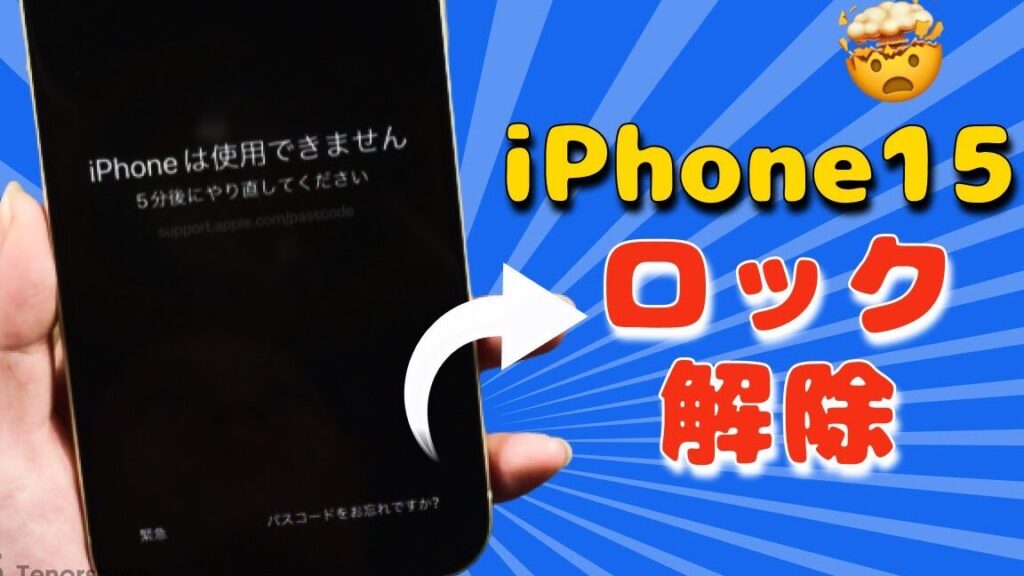
私たちのデジタルライフにおいて、パスワードは欠かせない要素です。しかし、パスワードを間違えて入力することは、誰にでも起こり得ることです。では、パスワード何回間違えたら初期化されるのか、その基準について考えたことはありますか?
パスワード何回間違えたら初期化
パスワードの入力ミスはよくある事態ですが、具体的に何回間違えると初期化されるのかを理解することが重要です。以下に、パスワードを初期化するための手順を示します。
- ログイン画面を開く。 利用しているサービスのログインページにアクセスします。
- ユーザー名またはメールアドレスを入力する。 画面の指示に従い、正しい情報を入力します。
- パスワードを三回間違える。 一般的には、パスワードを三回誤入力するとロックされます。
- パスワードリセットオプションを選択する。 提供されるリンクに従って、パスワード再設定を選びます。
- 登録されたメールアドレスを確認する。 リセットリンクが送信されるので、受信ボックスをチェックします。
- リンクをクリックして新しいパスワードを設定する。 指示に従い、安全な新しいパスワードを作成します。
初期化の必要性
パスワードを数回間違えると、アカウントの初期化が必要になります。この初期化は、アカウントを保護する重要な手段です。以下では、その理由と具体的な手順を説明します。
アカウント保護の観点
アカウントを初期化する必要性は、アカウントの保護です。特に、次の理由から重要です。
- 不正アクセスの防止: 何度も間違ったパスワードを入力されると、他者がアカウントを試そうとしている可能性があります。
- 個人情報の保護: アカウントがロックされることで、個人情報が守られます。
- リスクの早期発見: アカウントの異常に気づくことで、早期に対処できます。
アカウントを初期化し、セキュリティを強化することで、リスクを軽減できます。
セキュリティリスク
パスワードを無防備に放置することは危険です。次の点に留意することが大切です。
- リセット手続きの複雑さ: 初期化手続きがわかりにくいと、簡単に対応できません。
- 再利用の危険性: 同じパスワードを使い続けると、他のアカウントに対する攻撃が容易になります。
- フィッシングの脅威: 不正なサイトでパスワードを入力することで、情報が盗まれるリスクがあります。
システムごとのルール
パスワードの誤入力回数に応じて、システムは異なるルールを適用します。アカウントの保護は重要で、システムごとに規定があります。
一般的なルール
一般的に、パスワードを3回間違えるとアカウントがロックされます。パスワードのリセットを求められる場面では、以下の手順を実行します。
- ログイン画面にアクセスします。
- ユーザー名またはメールアドレスを入力します。
- パスワードリセットのオプションを選択します。
- 登録されたメールアドレスを確認します。
- 新しいパスワードを設定します。
このプロセスは、アカウントの安全を確保するために設計されています。誤入力によるロックは、セキュリティを高める手段の一つです。
サービス別の例
さまざまなサービスでのパスワード誤入力のルールは以下の通りです。
- Google: 3回の誤入力でロックされ、復元が必要。
- Facebook: 5回の誤入力でアカウントが一時的にロック。
- Twitter: 5回の誤入力で、アカウントの確認が求められる。
- Amazon: 3回の誤入力で、パスワードリセット手続きへ。
初期化の手続き
アカウントの初期化は重要なセキュリティ手段です。手順を以下に記載します。手順に従うことで、アカウントへアクセスできるようにします。
ステップバイステップガイド
- ログイン画面にアクセス – 使用しているサービスのログインページに進みます。
- ユーザー名またはメールアドレスを入力 – アカウントに関連付けられた情報を入力します。
- パスワードリセットオプションを選択 – 「パスワードを忘れた方」や「リセットする」リンクをクリックします。
- 登録メールアドレスを確認 – システムから送信されたリセットリンクが含まれるメールを探します。
- 新しいパスワードを設定 – 提供されたリンクをクリックし、新しいパスワードを設定します。
- 完了する – 新しいパスワードでログインし、アカウントへのアクセスを確認します。
注意点
- 各ステップで指定された情報が正確であることを確認します。
- 使用する新しいパスワードは、他のアカウントと異なるものにします。
- フィッシング攻撃に注意し、メールから直接リンクをクリックする際は正当な送信者か確認します。
- パスワード変更後は、アカウントの設定を見直し、必要に応じてセキュリティ質問や二段階認証を設定します。
予防策
パスワードのセキュリティを強化することは、アカウントの保護に不可欠です。以下に、効果的な対策を示します。
強力なパスワードの作成
強力なパスワードを作成するためには、以下の手順を実行します。
- 8文字以上の長さを確保する。 短いパスワードは脆弱であるため、長さが重要です。
- 大文字、小文字、数字、記号を組み合わせる。 複雑なパスワードは、解読が困難になります。
- 辞書に載っている単語や個人情報を避ける。 推測されやすい情報を含めないことが重要です。
- フレーズや文を使用する。 覚えやすいが予測されにくいフレーズが効果的です。
- パスワードの更新を定期的に行う。 定期的に変更することで、リスクを低減します。
パスワード管理ツールの利用
パスワード管理ツールの利用は、セキュリティ向上や利便性向上に役立ちます。以下に、主要なメリットを示します。
- すべてのパスワードを安全に保管できる。 管理ツールは、複雑なパスワードを暗号化して保存します。
- 自動生成機能を利用する。 強力なパスワードを自動的に生成しには便利です。
- ログイン情報を簡単に入力できる。 自動入力機能により、手間が省けます。
- パスワードの安全性を評価する機能がある。 安全度をチェックし、改善点を探ることも可能です。
Conclusion
私たちのデジタルライフを守るためにはパスワードの管理が不可欠です。パスワードを間違えて入力することは誰にでも起こりうることですがその際の対策を知っておくことで、アカウントを安全に保つことができます。初期化の手続きは煩わしく感じるかもしれませんが、セキュリティを確保するためには重要なステップです。
強力なパスワードの作成やパスワード管理ツールの利用を通じて、私たちはさらなる安全性を確保できます。これからもセキュリティ意識を高めていきましょう。