私たちの生活に欠かせない存在となったWi-Fi。快適にインターネットを楽しむためには、wifiルーターのパスワードをどこで見つけるかが重要です。しかし、設定や管理が複雑で、パスワードを探すのに手間取っている方も多いのではないでしょうか?
WiFiルーターのパスワードの重要性
WiFiルーターのパスワードは、私たちのインターネット接続を守る上で非常に重要です。これがないと、不正アクセスやセキュリティの脅威にさらされる可能性が高まります。私たちは、WiFiルーターのパスワードの役割や重要性を理解し、適切に管理する必要があります。
- セキュリティの確保: パスワードは、外部からの不正アクセスを防ぐ最初の防壁です。適切な強度のパスワードを設定することで、他人がネットワークに侵入するリスクを減少させます。
- 個人情報の保護: ネットワークに接続するデバイスやアプリケーションは、私たちの個人情報を扱います。パスワードで保護されたネットワークは、データ盗難やプライバシー侵害を防ぎます。
- デバイスの接続管理: WiFiルーターのパスワードを知っている人だけが接続できるため、未知のデバイスからの侵入を防ぎ、管理しやすくなります。
- スピードの維持: パスワードがない場合、無制限に接続されることで、帯域幅が減少し、速度に影響が出ることがあります。パスワードによって、必要な人だけが接続できる環境を維持しやすくなります。
- 簡単なアクセス制御: 友人や家族が一時的に接続する必要がある場合、パスワードを共有することでアクセスを簡単に提供できます。この場合、一時的なパスワードの利用も効果的です。
WiFiルーターのパスワードはどこにある?
WiFiルーターのパスワードは、インターネット接続に必要な重要な情報です。以下では、主に二つの場所を確認します。
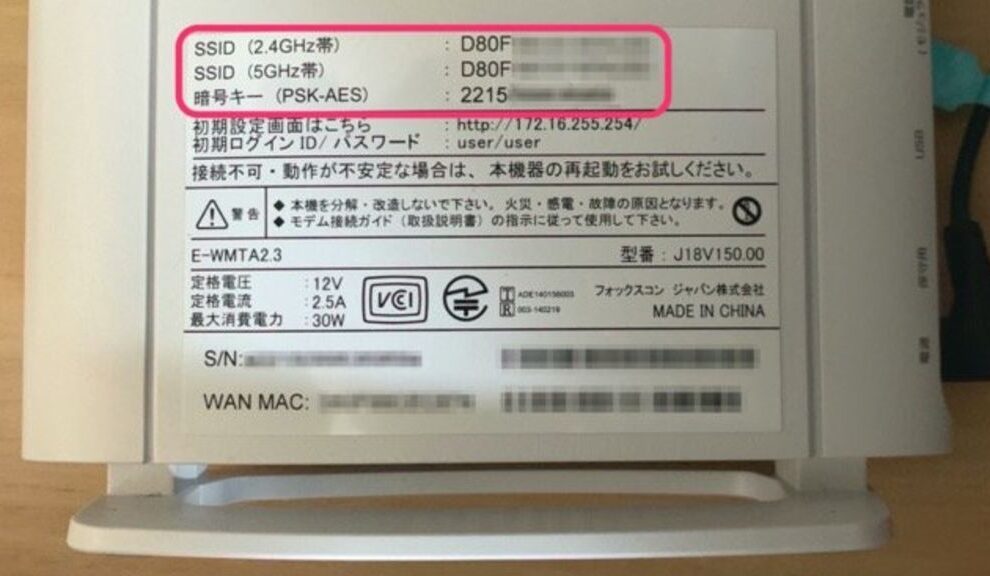
本体のラベル
- ルーターを見つける: 私たちのルーターを探しましょう。通常、家庭やオフィスの目立つ位置にあります。
- ラベルを探す: 本体の側面や底面にあるラベルを探します。製造証明書やモデル番号の近くに位置しています。
- パスワードを探す: “WPAキー”または”パスワード”と表示されている部分を確認します。それが接続に必要なパスワードです。
管理画面
- ブラウザを開く: Webブラウザを立ち上げます。ChromeやFirefoxなど、任意のブラウザで構いません。
- ルーターのIPアドレスを入力: アドレスバーにルーターのIPアドレスを入力します。一般的なアドレスは「192.168.1.1」や「192.168.0.1」です。
- ログイン情報を入力: 管理画面に入るためのユーザー名とパスワードを入力します。初期設定の場合、これもラベルに記載されていることが多いです。
- Wi-Fi設定を探す: メニューから「ワイヤレス」または「Wi-Fi設定」を選択します。
- パスワードを確認する: ここでWi-Fiのパスワードを確認、もしくは変更できます。必要に応じて、新しいパスワードを設定しましょう。
パスワードを忘れた場合の対処法
パスワードを忘れた場合、対処法は簡単です。以下の手順に従って、Wi-Fiルーターのパスワードをリセットし、新しいパスワードを設定できます。
リセット方法
以下の手順に従って、Wi-Fiルーターのリセットを行います。
- ルーターの電源を入れます。
- ルーター本体を確認し、リセットボタンを探します。このボタンは通常、側面または底面にあります。
- リセットボタンを約10秒間押し続けます。この間、ルーターのランプが点滅することがあります。
- ボタンを放し、ルーターが再起動するのを待ちます。
新しいパスワードの設定
リセット後、新しいパスワードを設定するための手順は以下の通りです。
- ブラウザを開きます。
- ルーターのIPアドレスをアドレスバーに入力します。一般的なアドレスは192.168.1.1や192.168.0.1です。
- ログイン画面が表示されたら、デフォルトのユーザー名とパスワードを入力します。これらの情報は、ルーターの取扱説明書に記載されています。
- 設定メニューから「Wi-Fi設定」または「無線設定」を選びます。
- 現在のWi-Fiパスワードを削除し、新しいパスワードを入力します。
- 入力後、「適用」または「保存」ボタンをクリックして設定を確定します。
- ルーターを再起動する場合もありますので、指示に従います。
セキュリティ強化のためのポイント
セキュリティを強化するために、私たちのWi-Fiルーターのパスワード管理は欠かせません。ここでは、強いパスワードの作成と定期的な変更について具体的に説明します。
強いパスワードの作成
強いパスワードを作成するには、以下の手順を実行します。
- 大文字と小文字を混ぜる:少なくとも1つの大文字を使用する。
- 数字を含める:パスワードに数字を加え、複雑さを増す。
- 特殊文字を使用する:!、@、#などの特殊文字を含める。
- 長さを確保する:12文字以上のパスワードを設定する。
- 辞書に載っている単語を避ける:予測されやすい言葉の使用は避ける。
強いパスワードは、悪意のある攻撃者からの保護に役立ちます。さらに、簡単に推測できない言葉の組み合わせから構成されていると、セキュリティが向上します。
定期的な変更
パスワードを定期的に変更することも重要です。以下のステップに従いましょう。
- 少なくとも3ヶ月ごとに変更する:長期間同じパスワードを使用しない。
- 過去のパスワードを再利用しない:新しいパスワードは以前使ったものと異なる。
- パスワードマネージャーを利用する:複雑なパスワードを管理するためにツールを使う。
- 通知を設定する:変更が必要な時期を示すリマインダーを設定する。
Conclusion
Wi-Fiルーターのパスワードを適切に管理することは私たちのインターネット環境を安全に保つために不可欠です。パスワードを見つける方法や設定の手順を理解することで、快適なネット利用が可能になります。
また強いパスワードを作成し定期的に変更することで、セキュリティを一層強化できます。これによって私たちのデバイスや個人情報を守ることができるのです。もしパスワードを忘れてしまった場合でも、リセット手順を知っていれば安心です。
私たちのインターネットライフをより安全に楽しむために、これらのポイントをぜひ実践していきましょう。