子どもたちの学びをサポートする「チャレンジタッチ」。でも、「チャレンジタッチ パスワード どこ?」と悩む保護者も多いのではないでしょうか。パスワードは学習を進める上で重要な要素です。正しい情報を知ることで、スムーズに学びを進められます。
チャレンジタッチ パスワードの概要
チャレンジタッチのパスワードは、子どもたちの学びを円滑に進めるために必要な要素です。パスワードを知らないと、サービスの利用が難しくなります。ここでは、パスワードの重要性と利用方法について詳しく説明します。
パスワードの重要性
パスワードは、セキュリティを確保し、利用者情報を守るために不可欠です。特に、以下の点において重要です。
- アクセスの制御: パスワードがあることで、子どもたちが自分のアカウントにのみアクセスできます。
- 情報保護: パスワードを使うことで、個人情報や学習データを安全に保ちます。
- 進捗管理: 保護者が子どもたちの学習 progressを確認できるのは、パスワードのおかげです。
利用方法
パスワードを利用するには、以下の手順を順守してください。
- チャレンジタッチのアプリを開きます。
- ログイン画面でユーザー名を入力します。
- パスワード入力欄に正しいパスワードを入力します。
- 「ログイン」ボタンを押します。
- ログイン成功後、子どもたちの学習コンテンツにアクセスできます。
パスワードを見つける方法
パスワードの確認は重要です。以下の方法で、簡単にパスワードを見つけることができます。
アプリ内での確認方法
- チャレンジタッチ アプリを開く。
- ログイン画面に進む。
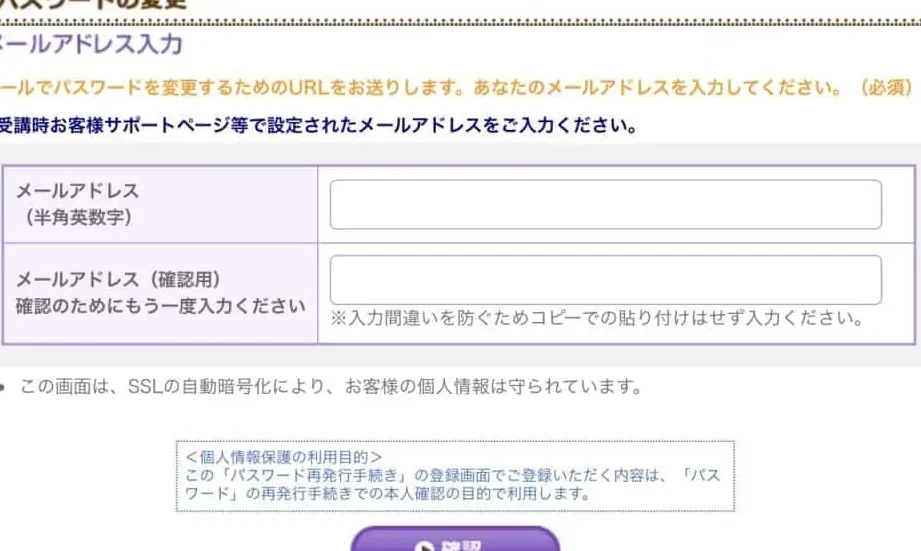
- 「パスワードを忘れた場合」をタップする。
- 登録したメールアドレスを入力する。
- 確認メールを受け取る。
- メール内のリンクをクリックして新しいパスワードを設定する。
この手順で、アプリ内から簡単にパスワードをリセットできます。確実に登録したメールアドレスを確認しましょう。
ウェブサイトでの確認方法
- チャレンジタッチの公式ウェブサイトにアクセスする。
- ログインページに移動する。
- 「パスワードを忘れた場合」のリンクを選択する。
- ユーザー名またはメールアドレスを入力する。
- 指示に従って確認メールを受け取る。
- メールのリンクを利用してパスワードを再設定する。
パスワードの再設定
パスワードの再設定は簡単です。次の手順に従ってください。
再設定手順
- アプリを開きます。 ホーム画面から「チャレンジタッチ」アプリを選択します。
- ログイン画面に移動します。 アプリの起動画面で「ログイン」を選んでください。
- パスワードを忘れた場合をタップします。 ログインフィールドの下にあるこのオプションを見つけます。
- 登録したメールアドレスを入力します。 受信トレイに確認メールが届くので、注意してください。
- 確認メールを開きます。 メール内のリンクをクリックして、新しいパスワード設定ページに移動します。
- 新しいパスワードを作成します。 強力なパスワードを選び、入力後に確認します。
- 「保存」をクリックします。 パスワードが更新され、再度ログインできるようになります。
注意点
パスワード再設定時のポイントは以下の通りです。
よくあるトラブルシューティング
パスワードに関するトラブルは多くのユーザーに共通する悩みです。以下に、代表的な2つのケースについての対処法をまとめます。
パスワードを忘れた場合
パスワードを忘れたときは、以下の手順で再設定できます。
- アプリを開く。まず、チャレンジタッチのアプリを起動します。
- ログイン画面に進む。アプリのホーム画面で「ログイン」を選択します。
- 「パスワードを忘れた場合」をタップする。ログイン画面に見えるオプションを選びます。
- 登録したメールアドレスを入力する。指定されたフィールドに正確なメールアドレスを入力します。
- 確認メールをチェックする。登録したメールアドレスに届いたメールを確認します。
- メール内のリンクをクリックする。新しいパスワードを設定するための指示が含まれています。
- 新しいパスワードを作成する。強力で覚えやすいパスワードを選び、再度入力して保存します。
この手順に従うことで、簡単にパスワードを再設定できます。もしメールが届いていない場合は、迷惑メールフォルダも確認してください。
ログインできない場合
ログインできない状況には、いくつかの原因があります。次のステップを試してみましょう。
- ユーザー名とパスワードの確認。正しい情報が入力されているか、再度確認します。
- Caps Lockを確認する。パスワードの入力時に大文字・小文字を正しく使っているか確認します。
- インターネット接続を確認する。Wi-Fiまたはデータ通信が正常に機能しているかチェックしましょう。
- アプリの再起動する。アプリを完全に閉じてから再度開き、ログインを試みます。
- アプリのアップデートを確認する。最新バージョンであるかを確認し、更新があれば行います。
- サポートに連絡する。上記の手順で解決しない場合は、チャレンジタッチのサポートに問い合わせます。
結論
チャレンジタッチのパスワード管理は、子どもたちの学びを支えるために非常に重要です。正しい手順を理解し実行することで、保護者として私たちは子どもたちの学習環境をより良く整えることができます。パスワードの再設定やトラブルシューティングの方法を知ることで、安心してサポートできるでしょう。
今後も、パスワード管理や学習進捗の確認を通じて、子どもたちの成長を見守っていきたいと思います。私たちの知識を活かし、より効果的な学びのサポートを続けていきましょう。