スマホを使ってインターネットを共有する際に、テザリング機能は非常に便利です。しかし、テザリングのパスワードはどこにあるのか、迷ってしまうこともありますよね。特に初めてテザリングを試みる方にとっては、設定が複雑に感じることもあるでしょう。
スマホ テザリングの基本
テザリングは、スマートフォンを使ってインターネット接続を共有する便利な機能です。このセクションでは、テザリングの基本と種類について詳しく説明します。
テザリングとは
テザリングとは、スマートフォンをモバイルルーターとして使い、他のデバイスとインターネット接続を共有することです。この機能により、タブレットやノートパソコンなどで外出先でもインターネットが利用可能になります。テザリングを使うことで、Wi-Fi環境のない場所でもデータ通信が可能です。
テザリングの種類
テザリングには主に以下の3つの種類があります。
- Wi-Fiテザリング:スマートフォンをWi-Fiホットスポットとして設定し、他のデバイスを無線で接続します。
- Bluetoothテザリング:Bluetoothを利用して、他のデバイスとインターネット接続を共有します。消費電力が少なく、近距離での接続に適しています。
- USBテザリング:スマートフォンとUSBケーブルを使って直接接続します。この方法は安定した接続を提供し、デバイスのバッテリー消費を抑えます。
スマホのテザリング設定方法
テザリングを設定することは、外出先でインターネットを利用する際に非常に便利です。以下に、AndroidスマホとiPhoneそれぞれの設定方法を説明します。
Androidスマホでの設定
- 設定アプリを開く – ホーム画面から「設定」をタップします。
- 「ネットワークとインターネット」を選択 – メニューからこのオプションを見つけてタップします。
- 「テザリング」をタップ – この項目をクリックして、テザリングの設定メニューに入ります。
- 「Wi-Fiテザリング」を選択 – 必要に応じて他のオプションも設定できます。
- パスワードを設定 – ネットワーク名とパスワードを指定し、「保存」を押します。
- テザリングをオンにする – スイッチをオンにして、インターネット共有を開始します。
iPhoneでの設定
- 設定アプリを開く – ホーム画面から「設定」をタップします。
- 「モバイルデータ」を選択 – モバイルデータのオプションに進みます。
- 「テザリングまたは他の接続」をタップ – この設定メニューに入ります。
- テザリングをオンにする – スイッチをオンにして、共有を可能にします。
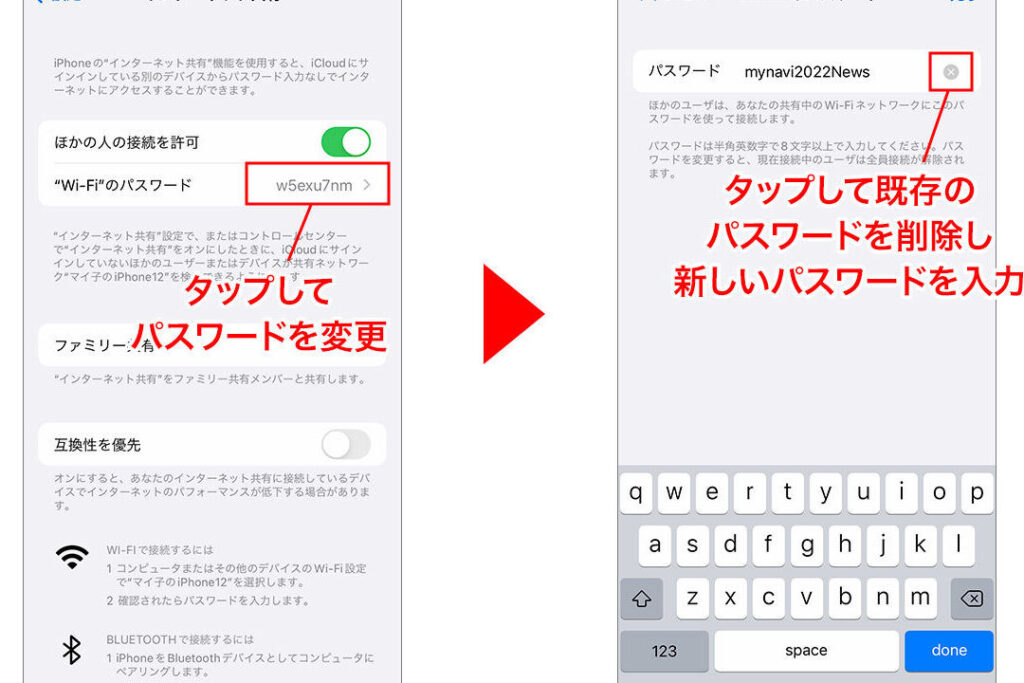
- Wi-Fiパスワードを確認または設定 – 提供されたパスワードを使用します。
テザリングパスワードの見つけ方
テザリングパスワードを見つけるのは簡単です。以下に、AndroidスマホとiPhoneそれぞれの方法を示します。
Androidスマホのパスワード確認
- 設定アプリを開く
スマホの画面で「設定」アイコンをタップします。
- ネットワークとインターネットを選択する
表示されたメニューから「ネットワークとインターネット」を選びます。
- テザリングを選ぶ
「テザリング」オプションを見つけてタップします。
- Wi-Fiテザリングを選択する
「Wi-Fiテザリング」または「ホットスポット」を選びます。
- パスワードを確認する
表示される画面でテザリングパスワードを確認します。必要に応じて、新しいパスワードに変更することもできます。
iPhoneのパスワード確認
- 設定アプリを開く
ホーム画面から「設定」をタップします。
- モバイルデータを選択する
「モバイルデータ」をタップします。
- テザリングをタップする
「テザリング」オプションを選びます。
- Wi-Fiパスワードを表示する
「Wi-Fiパスワード」欄に現在のパスワードが表示されます。必要があれば、ここでパスワードを変更できます。
よくある問題と解決法
テザリング機能を利用する際には、いくつかの問題が発生することがあります。ここでは、スマートフォンのテザリングに関連する一般的なトラブルとその解決法について説明します。
パスワードを忘れた場合
テザリングパスワードを忘れた場合、以下の手順で新しいパスワードを確認または変更できます。
- スマートフォンの設定アプリを開きます。
- 「ネットワークとインターネット」を選択します。
- 「テザリング」をタップします。
- 「Wi-Fiテザリング」を選択します。
- 現在のパスワードが表示されます。必要があれば、ここで新しいパスワードを入力して変更します。
こうすることで、新たにテザリングパスワードを確認または設定できます。パスワードを変更した場合は、接続しているデバイスの設定も更新してください。
接続トラブルの対処法
接続トラブルが発生したときの対処法は以下の通りです。
- スマートフォンのテザリング機能がオンになっていることを確認します。
- テザリングの接続に使用しているデバイスのWi-Fi設定を開きます。
- テザリングしているスマートフォンのネットワークに接続し直します。
- 接続デバイスを再起動して、再度接続を試みます。
- それでも解決しない場合、スマートフォンを再起動し、再度テザリングを試します。
Conclusion
テザリング機能は外出先でのインターネット接続を便利にしてくれます。私たちが紹介した方法でパスワードを簡単に確認・変更できることで、利用がさらにスムーズになります。設定方法やトラブルシューティングの手順を理解することで、安心してテザリングを活用できるでしょう。
これからも快適なネット環境を楽しむために、テザリング機能を積極的に活用していきましょう。私たちの情報が皆さんの役に立つことを願っています。