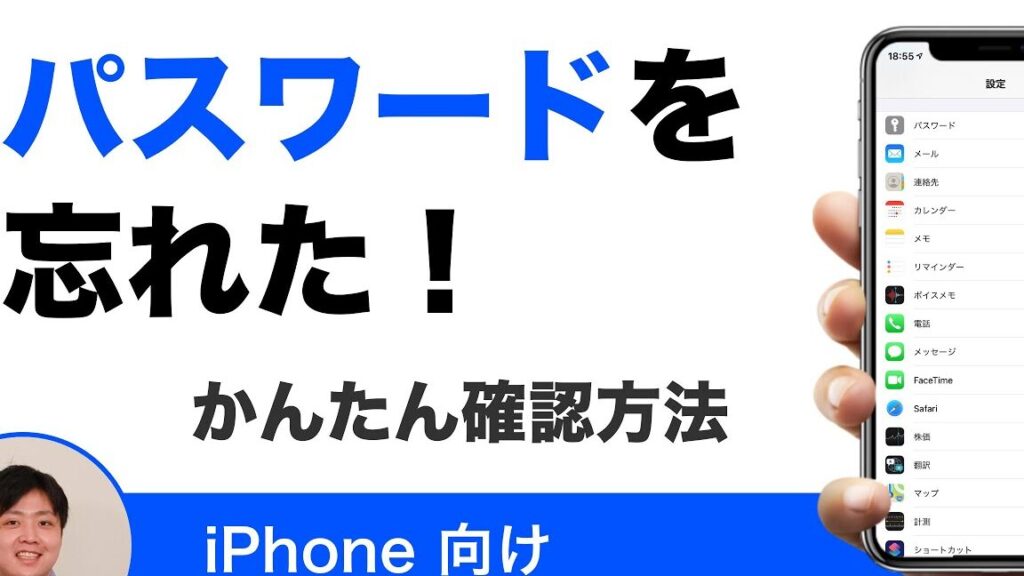
スマホを使う私たちにとって、パスワードは欠かせないものです。しかし、時にはそのパスワードを忘れてしまったり、どうやって確認すればいいのか分からなくなることもありますよね。自分のスマホのパスワードを知る方法を知っておくことは、セキュリティを保つためにも非常に重要です。
自分のスマホのパスワードを知る方法
スマートフォンのパスワードを確認することが必要な場合、以下の手順を実行します。これにより、簡単に自分のスマホのパスワードを知ることができます。
- 設定アプリを開く。 スマホのホーム画面から「設定」をタップします。
- セキュリティまたはプライバシーのオプションを選択。 「セキュリティ」や「プライバシー」という項目が表示されるので、それを選択します。
- パスワード管理を探す。 設定メニューの中で「パスワード」といった項目を見つけてタップします。
- 保存されたパスワードを表示する。 保存されたパスワードのリストが表示されるので、知りたいパスワードを選択します。
- 指紋認証や顔認証を使用する。 適用されている場合、これらの認証を行ってパスワードを確認できます。
方法一覧
Androidスマホの確認方法
- スマートフォンの「設定」アプリを開く。
- 「セキュリティ」または「プライバシー」をタップする。
- 「パスワード」を選択する。
- 登録したパスワードを確認するために、必要に応じて指紋認証や顔認証を行う。
- パスワードの一覧が表示されるので、必要なパスワードを見つける。
iPhoneの確認方法
- ホーム画面から「設定」アプリを開く。
- 「パスワード」をタップする。
- Face IDまたはTouch IDの認証を行う。
- 保存されたパスワードのリストが表示される。
- 確認したいアプリやサイトのパスワードを選択して確認する。
パスワードリセット手順
自分のスマホのパスワードを忘れた場合、リセット手順を踏むことで再設定が可能です。それぞれのスマートフォンに応じた具体的な手順を以下に示します。
Androidでのリセット手順
- 「設定」アプリを開く
スマートフォンのホーム画面から「設定」アイコンをタップします。
- 「セキュリティ」を選択
設定メニューから「セキュリティ」オプションを探してタップします。
- 「パスワードリセット」を見つける
「パスワード」または「ロック画面」を選び、「パスワードリセット」オプションをタップします。
- 認証を行う
必要に応じて、指紋認証や顔認証を使用して本人確認を行います。
- 新しいパスワードを設定する
指示に従い、新しいパスワードを入力し、「確認」ボタンを押します。
iPhoneでのリセット手順
- 「設定」アプリを起動する
ホーム画面から「設定」アイコンを選びます。
- 「パスワード」をタップ
設定メニューをスクロールし、「パスワード」を見つけてタップします。
- Face IDまたはTouch IDで認証する
アクセスを許可するために、Face IDまたはTouch IDを使用します。
- リセットオプションを探す
表示されたパスワードリストからリセットしたいパスワードを選択します。
- 新しいパスワードを設定
指示に従い、新しいパスワードを入力し、変更を保存します。
パスワード管理の重要性
パスワード管理は、スマートフォンのセキュリティを高めるために不可欠です。適切なパスワード管理を行うことで、データやプライバシーを守ります。以下のステップに従って、効果的なパスワード管理を実践しましょう。
- 定期的にパスワードを変更する。 3か月ごとに新しいパスワードに更新します。
- 複雑なパスワードを使用する。 大文字、小文字、数字、記号を組み合わせて8文字以上にします。
- パスワードを記録する。 安全なパスワードマネージャーを利用して管理します。
- 二段階認証を設定する。 アカウントのセキュリティを強化するため、認証アプリやSMSを活用します。
- パスワードを使い回さない。 各アカウントごとに異なるパスワードを利用します。
まとめ
スマートフォンのパスワードを知る方法にはいくつかの簡潔な手順があります。私たちは以下のステップに従って、安全にパスワードを確認またはリセットすることができます。これらの手順は、AndroidスマートフォンとiPhoneで共通しています。
- 設定アプリを開く。 スマートフォンのホーム画面から設定アイコンをタップします。
- セキュリティまたはプライバシーを選択する。 設定メニュー内の適切なオプションを見つけてタップします。
- パスワード管理を開く。 セキュリティ設定の中からパスワード管理を探して選択します。
- 指紋認証や顔認証を行う。 システムが求める場合、本人確認のために指紋または顔をスキャンします。
- パスワードの一覧を表示する。 保存されたパスワードのリストが表示されますので、必要なものをチェックします。
パスワードを忘れた場合の手順も設定内で簡単に行えます。以下のステップを利用してください。
- 再度設定アプリを開く。 ホーム画面から設定をタップします。
- セキュリティを選ぶ。 設定内でセキュリティオプションを見つけます。
- パスワードリセットを選択する。 リセットオプションを探し、タップします。
- 本人確認を行う。 指紋や顔認証を使用して本人確認を行います。
- 新しいパスワードを設定する。 システムが求める指示に従って新しいパスワードを入力します。
Conclusion
自分のスマホのパスワードを知ることはセキュリティを強化するために欠かせません。簡単な手順を踏むことで、パスワードを確認したりリセットしたりできます。私たちは、パスワード管理の重要性を理解し、定期的に見直すことが必要です。複雑なパスワードを使い回さず、二段階認証を設定することで、さらなる安全性を確保できます。
これらの対策を実践することで、私たちのデータやプライバシーを守り、安心してスマートフォンを利用できる環境を整えましょう。