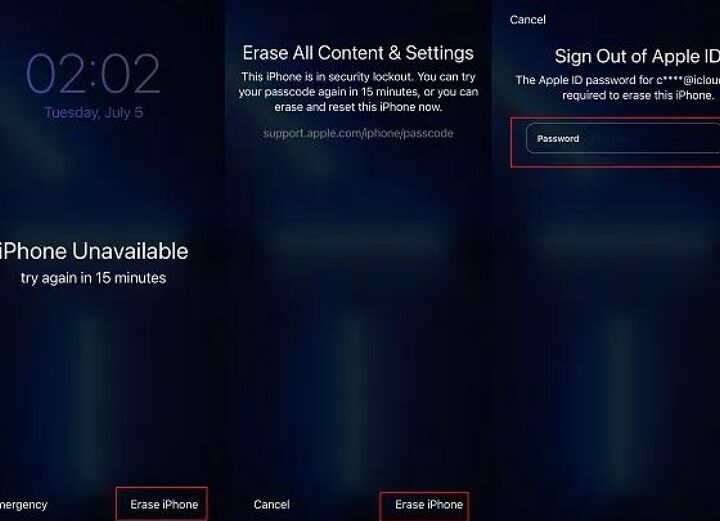
Apple IDのパスワードを忘れたこと、私たちも経験がありますよね。特に、何回まで間違えて入力できるのか気になるところです。Apple IDパスワードの試行回数には制限があるため、無駄に試すのは避けたいものです。
この記事では、Apple IDのパスワードを何回まで試せるのか、その制限について詳しく解説します。また、万が一パスワードを忘れた場合の対処法や、アカウントを保護するためのヒントも紹介します。知識を持っておけば、アカウントの安全性を高めることができるのです。
Apple ID パスワードのセキュリティ
Apple IDのパスワードは、私たちの個人情報を守るために非常に重要です。強力なパスワードを設定することや、そのパスワードを適切に管理することが求められます。以下に、パスワードの重要性やリカバリー方法について詳しく説明します。
パスワードの重要性
パスワードは、私たちのApple IDや個人情報を守る最初の防衛線です。強固なパスワードを使うことで、以下のようなリスクを軽減できます。
- 不正アクセスの防止: 弱いパスワードは、簡単に推測されることがあります。
- プライバシーの保護: 個人情報が漏洩するリスクを減少させます。
- 機器の安全性: Apple製品全体のセキュリティを高めます。
Apple ID のリカバリー方法
万が一、パスワードを忘れた場合やロックされてしまった場合、以下の手順でApple IDをリカバリーできます。
- iForgotサイトにアクセスします: ブラウザで「iforgot.apple.com」にアクセスします。
- Apple IDを入力します: 自分のApple IDを入力し、「続ける」をクリックします。
- 認証方法を選択します: メールや電話番号など、認証方法を選びます。
- リカバリー手順を実行します: 指示に従い、必要な情報を入力します。
- 新しいパスワードを設定します: 安全な新しいパスワードを作成し、確認します。
Apple ID パスワードの制限について
Apple IDのパスワードに関する制限は、アカウントの安全を守るために重要です。パスワード試行回数には制限があり、ユーザーは注意深く入力することが求められます。以下では、具体的な制限内容や影響を解説します。
何回まで入力できるか
Apple IDのパスワードは、最大6回まで試行できます。試行回数を超えると、アカウントが一時的にロックされます。具体的には以下のような流れです。
- 最初の1回目から6回目の入力が許可されています。
- 7回目の試行でアカウントがロックされます。
- ロックされた後、待機時間が必要です。
このため、パスワードを正確に入力することが重要です。
制限を超えた場合の影響
試行回数を超えた場合、アカウントのロックやアクセス制限が発生します。具体的な影響は以下です。
- アカウントがロックされ、再アクセスには待機が必要になります。
- 待機時間中に正しいパスワードを思い出せる時間が与えられます。
- 無駄な試行を繰り返すと、さらにロック期間が延長される可能性があります。
パスワード管理のベストプラクティス
パスワード管理はアカウントの安全性を高めるために重要です。以下のベストプラクティスを実践することで、強固なパスワードを確保し、アカウントを守ることができます。
強固なパスワードの作成
強固なパスワードは、不正アクセスを防ぐための第一歩です。以下のステップに従い、効果的なパスワードを作成しましょう。
- 8文字以上で構成する。 パスワードは最低8文字を使用しましょう。
- 大文字、小文字、数字、記号を含める。 異なるタイプの文字を組み合わせると効果的です。
- 辞書に載っている単語を避ける。 簡単に推測される単語を使わないようにします。
- 個人情報を含めない。 自分の名前や生年月日などは使わないことが重要です。
- フレーズを利用する。 理解しやすいフレーズにして、お気に入りの言葉を使用しましょう。
強固なパスワードを作成したら、次はその管理方法です。
パスワードの定期的な更新
パスワードを定期的に更新することも、アカウントの安全性を維持する上で必要です。このプロセスにおいて以下の手順を実行します。
- 3ヶ月ごとにパスワードを見直す。 更新のタイミングを決めましょう。
- 古いパスワードを無効化する。 更新の際には、前のパスワードは使用しないようにします。
- パスワードマネージャーを活用する。 多くのパスワードを管理するのに役立ちます。
- 二段階認証を設定する。 追加のセキュリティ対策を講じましょう。
失敗した場合の対処法
Apple IDのパスワード入力に失敗した場合の対処法について詳しく説明します。アカウントのロックや、サポートへの連絡方法について具体的に見ていきましょう。
アカウントのロック解除方法
アカウントがロックされた場合、以下の手順を実行します。
- Appleの公式サイトにアクセスします。 このサイトでは、パスワードリセットやアカウントのロック解除ができます。
- 「Apple IDをお忘れですか?」をクリックします。 これにより、認証方法の選択画面に進みます。
- メールアドレスまたは電話番号を入力します。 自分のアカウントに関連付けられている情報を入力してください。
- 指示に従って認証コードを取得します。 受け取ったコードを入力して、本人確認を行います。
- 新しいパスワードを設定します。 強力なパスワードを選択し、確認のため再度入力します。
これらのステップでアカウントが正常に解除できるはずです。
サポートへの連絡方法
もし自力での解除が難しい場合、サポートに連絡することが有効です。以下の手順に従ってください。
- Appleサポートのウェブサイトにアクセスします。 ここで、必要なサポートオプションを見つけられます。
- 「サポートを受ける」をクリックします。 表示されるオプションから、アカウント関連の問題を選択します。
- 問い合わせ方法を選択します。 電話、チャット、または予約が可能なサポートオプションがあります。
- 必要な情報を準備します。 Apple ID、問題の詳細、A関連するデバイスの情報を用意しましょう。
- サポートチームと連絡を取ります。 担当者が対応し、問題解決に向けてサポートします。
結論
Apple IDのパスワード管理は非常に重要です。試行回数の制限を理解することでアカウントの安全性を高めることができます。また万が一の際には、適切な手順を踏むことで迅速にアカウントを復旧できるでしょう。強力なパスワードの作成や定期的な更新は、私たちのデジタルライフを守るための基本です。二段階認証の設定も忘れずに行い、安心してAppleのサービスを利用していきましょう。私たちがしっかりと対策を講じることで、より安全なオンライン体験を実現できます。