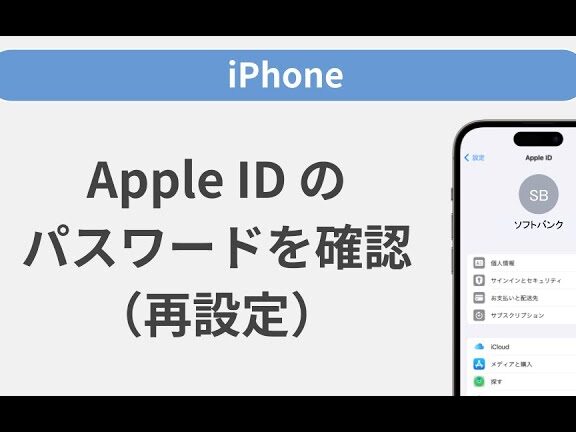
私たちは、Appleのデバイスを使う中で、アカウントやパスワードの管理が非常に重要だと感じています。特に、「appleアカウントパスワードどこ」という疑問は、多くのユーザーが直面する悩みの一つです。パスワードを忘れたり、見つからなかったりすると、ストレスが溜まりますよね。
appleアカウントパスワードとは
appleアカウントパスワードは、Appleのサービスを利用するために必要不可欠な要素です。このパスワードは、Apple IDにアクセスし、iCloudやApp Storeなどの機能を使用するために必要です。安全性を確保するため、強力なパスワードの設定が推奨されます。
次に、appleアカウントパスワードの設定方法についての手順を示します。
- AppleのWebサイトにアクセスし、右上の「サインイン」をクリックします。
- Apple IDを入力し、次に「パスワードを忘れた場合」を選択します。
- 指示に従って、本人確認を行います。これには、メールまたは電話番号による認証が必要です。
- 新しいパスワードを作成し、推奨されるガイドラインに従って設定します。
- 新しいパスワードでサインインして、アカウントのセキュリティを再確認します。
appleアカウントパスワードの重要性
appleアカウントパスワードは、私たちのデジタルライフを守るために大変重要です。このパスワードがないと、Apple IDによるサービスの利用やデバイスのセキュリティに影響が出るため、正しい管理が求められます。
セキュリティの観点
セキュリティが重要な理由は、パスワードが個人情報を保護するための第一の防御線だからです。強力なパスワードを設定することで、アカウントの不正アクセスを防ぎます。以下のポイントに注意しましょう。
- できるだけ長いパスワードを使用すること。12文字以上を目指します。
- 数字、大文字、小文字、特殊文字を組み合わせること。これにより、パスワードを強化します。
- 他のアカウントとは異なるパスワードを設定すること。同じパスワードを使い回さないでください。
- 定期的にパスワードを変更すること。少なくとも年に1回は見直しましょう。
- 二段階認証を有効にすること。これでさらにセキュリティを強化できます。
アカウントのアクセス管理
- Apple IDの設定にアクセスすること。設定アプリからアカウント情報を確認します。
- デバイスの承認を確認すること。すべてのデバイスが信頼できるものであることを確認します。
- アカウントの利用履歴を確認すること。不審なアクティビティがないかチェックします。
- サインインの履歴を管理すること。過去のサインイン情報を確認し、不正アクセスをチェックします。
- ログアウトを定期的に行うこと。特に公共の場所では、利用後に必ずログアウトします。
appleアカウントパスワードの確認方法
appleアカウントパスワードの確認は重要です。以下の手順に従って、簡単に確認できます。
iPhone・iPadでの確認
- 設定アプリを開く。
- **[ユーザー名]**をタップ。
- **[パスワードとセキュリティ]**を選択。
- **[Apple IDのパスワードを変更]**をタップ。
- 現在のパスワードを入力。
- 新しいパスワードを設定して、再度入力。
Macでの確認
- システム環境設定を開く。
- **[Apple ID]**をクリック。
- **[パスワードとセキュリティ]**を選択。
- **[パスワードを変更]**をクリック。
- 指示に従って、現在のパスワードを入力。
- 新しいパスワードを設定し、確認のため再度入力。
appleアカウントパスワードのリセット方法
パスワードリセットの手順
- Appleの公式サイトにアクセスします。 Safariや他のブラウザを使って、Apple IDのページに移動します。
- 「Apple IDまたはパスワードをお忘れですか?」をクリックします。 パスワードリセットのオプションが表示されます。
- Apple IDを入力します。 リセットしたいアカウントに関連付けられたメールアドレスを入力してください。
- 「続ける」をクリックします。 指示に従って進むための情報を提供します。
- 本人確認を行います。 オプションとして、セキュリティ質問に答えるか、関連するメールを確認します。
- 新しいパスワードを設定します。 安全なパスワードを作成し、再入力して確認します。
- 「完了」をクリックします。 新しいパスワードが設定され、アカウントを今後安全に利用できます。
注意事項
- パスワードは8文字以上で、数字や記号、大文字を含むことが推奨されます。
- 定期的なパスワードの変更は、アカウントの安全性を高めるために重要です。
- もし本人確認がうまくいかない場合、カスタマーサポートに連絡してサポートを受けることができます。
- メールアドレスが古くなっている場合は、事前に最新のものに更新しておく必要があります。
appleアカウントパスワードの管理方法
私たちは、appleアカウントパスワードを安全に管理するための方法を以下に示します。また、安心してデジタルライフを享受するためのポイントも紹介します。
パスワード管理アプリの利用
私たちは、パスワード管理アプリを使うことを推奨します。以下の手順を実行して、パスワード管理をより効率的に行いましょう。
- アプリの選択: 自分に合ったパスワード管理アプリを選びます。
- アカウントの作成: アプリをインストールし、新しいアカウントを作成します。
- パスワードの追加: appleアカウントのパスワードをアプリに登録します。
- パスワードの生成: アプリのパスワード生成機能を使い、強力なパスワードを作成します。
- 二段階認証の設定: 可能な場合は、追加のセキュリティとして二段階認証を有効にします。
定期的な更新
私たちは、定期的にパスワードを更新することが重要だと考えています。以下の具体的な手順を守りましょう。
- スケジュール設定: パスワード変更のタイミングをカレンダーに設定します。
- 新しいパスワードの生成:パスワード管理アプリを使い、新しいパスワードを生成します。
- パスワードの更新: appleアカウントに新しいパスワードを入力して更新します。
- 変更通知: 変更後は、他のデバイスにパスワードを通知します。
結論
私たちのデジタルライフを守るためにappleアカウントパスワードの管理は不可欠です。パスワードを忘れた場合でも、正しい手順を踏むことで簡単にリセットできます。強力なパスワードを設定し定期的に更新することで、セキュリティを高めることができます。
またパスワード管理アプリの利用は、私たちのアカウント情報を安全に保つための有効な手段です。これらの対策を講じることで、安心してAppleのサービスを利用し続けることができるでしょう。私たちのデジタル環境をより安全に保つために、今すぐ実践してみましょう。