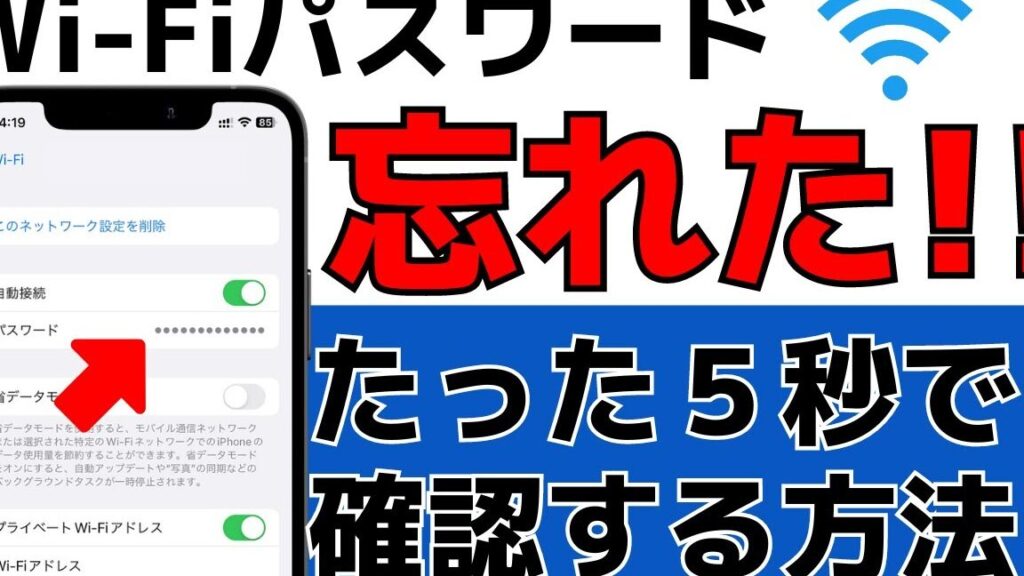
私たちが日常的に利用するWi-Fi。便利な反面、時にはそのパスワードを忘れてしまうこともありますよね。**wifi パスワード わからない**という状況に直面したとき、どうすればいいのか悩む方も多いはずです。特に急いでいる時や、ゲストを招いた時には、イライラが募ることもあります。
WiFi パスワードの重要性
WiFi パスワードは堅牢なセキュリティの基盤を提供します。これにより、個人情報を保護し、他者からの不正アクセスを防げます。特に、公共の場や友人の家で WiFi を利用する際、パスワードを知っていることは基本的です。このセクションでは、WiFi パスワードの重要性について詳しく解説します。
- セキュリティの強化: パスワードがないと、不正アクセスに対するリスクが増大します。適切なパスワードを設定することで、データを守れると考えます。
- プライバシーの保護: WiFi ネットワークへの接続が許可されていないユーザーから、私たちのプライベート情報を守ることができる点が重要です。
- パフォーマンスの向上: 接続デバイスが制限されれば、帯域幅を効率的に使え、快適なインターネット速度が保たれます。複数のユーザーが無制限に接続する場合、速度が低下することがあるためです。
- 不正利用の防止: WiFi に無許可でアクセスされると、契約しているプランのデータ使用量を超えることもあります。このような事態を避けるため、適切なパスワード設定が必要です。
- トラブルシューティングの容易さ: WiFi パスワードがわかれば、ネットワークに接続したいデバイスで問題が発生した際に、迅速に対処できると期待します。
WiFi パスワードがわからない理由
WiFiパスワードがわからない理由は多岐にわたる。特に、デバイスの変更や設定の際に、パスワードを忘れてしまうことが多い。ここでは、主な理由を探ります。
既存の装置の確認
- ルーターを確認する。 ルーターの背面や底面には、デフォルトのパスワードが記載されていることが多い。
- 接続中のデバイスを確認する。 接続済みのスマートフォンやタブレットで「設定」からWiFiネットワークを選択する。
- パスワードが表示されるオプションを探す。 AndroidやiOSデバイスでは、WiFi設定からパスワードの表示が可能な場合がある。
- ブラウザを開く。 デバイスのIPアドレスを使用して、ルーター設定ページにアクセスする。
- 管理者としてログインする。 ユーザー名とパスワードでログインし、WiFi設定のセクションを探す。
設定の変更
- ルーターを再起動する。 ルーターを再起動すると、設定が初期化されることがある。
- 管理画面にアクセスする。 ルーターのIPアドレスをブラウザに入力し、設定ページを開く。
- WiFi設定メニューを選択する。 ここでネットワーク名やパスワードの変更が可能。
- 新しいパスワードを設定する。 推奨されるパスワードの長さは8文字以上で、数字や記号を含める。
- 設定を保存する。 変更を確認して保存し、再接続を行う。
パスワードの確認方法
Wi-Fiパスワードを確認するには、以下の方法を試すことができます。手順を簡潔に説明しますので、必要に応じて実行してください。
ルーターの設定画面
- ブラウザを開く。
お好きなウェブブラウザを起動します。
- ルーターのIPアドレスを入力する。
通常、ルーターのIPアドレスは「192.168.0.1」または「192.168.1.1」ですが、異なる場合がありますので、背面のラベルを確認してください。
- 管理者アカウントでログインする。
デフォルトのユーザー名およびパスワードは、ルーターのマニュアルに記載されています。一度ログインしたら、設定メニューにアクセスできます。
- Wi-Fi設定を探す。
メニューから「無線設定」や「Wi-Fi設定」のセクションを探します。
- パスワードを確認する。
「SSID」や「パスワード」欄に表示されている文字列がWi-Fiパスワードです。必要に応じて、ここで変更もできます。
スマートフォンやPCからの確認
- Wi-Fi設定を開く。
スマートフォンまたはPCの設定メニューから「Wi-Fi」または「ネットワーク設定」を選びます。
- 現在接続中のネットワークを選択する。
接続中のWi-Fiネットワークをタップまたはクリックします。
- 詳細情報を表示する。
詳細情報や「プロパティ」オプションを選択します。
- パスワードを表示する。
「セキュリティ設定」または「パスワード」欄で、「パスワードを表示」オプションにチェックを入れます。これによって、隠されたパスワードが表示されます。
パスワードのリセット方法
Wi-Fiパスワードのリセットは、忘れた場合やセキュリティを強化したい場合に最適な方法です。以下に、ルーターの初期化と新しいパスワードの設定手順を示します。
ルーターの初期化
ルーターの初期化は、すべての設定を工場出荷時の状態に戻す作業です。これにより、パスワードを再設定できます。手順は以下の通りです。
- ルーターの電源を切る。 電源ボタンを押して、ルーターをオフにします。
- リセットボタンを見つける。 通常、ルーターの背面や底面に小さな穴があります。
- リセットボタンを押す。 ペンやクリップでリセットボタンを約10秒間押し続けます。
- ルーターの電源を入れる。 リセットボタンを離した後、再び電源を入れます。
- 完了後、ルーターが再起動します。 再起動後、工場出荷時の設定に戻ります。
新しいパスワードの設定
初期化後、Wi-Fiのセキュリティを強化するために新しいパスワードを設定します。次の手順を参考にしてください。
- ブラウザを開く。 インターネット接続のあるデバイスを使用します。
- ルーターの管理画面にアクセスする。 アドレスバーに”192.168.1.1″または”192.168.0.1″を入力します。
- 管理者アカウントでログインする。 デフォルトのユーザー名とパスワードは”admin”または”password”です。
- 「Wi-Fi設定」を見つける。 左側のメニューから「無線設定」や「Wi-Fi設定」を選択します。
- 新しいパスワードを入力する。 「パスワード」欄に新しいパスワードを入力します。
- 設定を保存する。 「適用」または「保存」ボタンをクリックし、設定を保存します。
WiFi セキュリティの向上
Wi-Fi のセキュリティを向上させることは、個人情報やデバイスを守るために重要です。以下のステップに従って、セキュリティを強化できます。
- ルーターの管理画面にアクセスする。まず、ウェブブラウザを開き、ルーターのIPアドレスを入力します。通常、アドレスは「192.168.1.1」や「192.168.0.1」です。
- 管理者の認証情報を入力する。初期設定では、ユーザー名とパスワードが初期値になっていることが多いです。ルーターのラベルを確認し、必要に応じて公式サイトで情報を探します。
- Wi-Fi設定に移動する。メニューから「ワイヤレス設定」や「Wi-Fi設定」を選択します。ここで、現在のネットワークパスワードを見ることができます。
- パスワードを強化する。一般的には、英大文字や英小文字、数字、記号を組み合わせて、少なくとも12文字以上のパスワードを推奨します。
- 暗号化方式を確認する。WPA3やWPA2-PSKを選ぶことで、通信の安全性が向上します。WEPは脆弱なので避けましょう。
- 不正アクセスを監視する。接続デバイスのリストを定期的に確認し、見知らぬデバイスがないか意識します。
- 定期的にパスワードを変更する。毎数ヶ月ごとの変更が望ましく、新しいパスワードを記録するのを忘れないでください。
- ファームウェアを更新する。ルーターの製造元のウェブサイトで最新のファームウェアを確認し、更新してセキュリティホールを埋めます。
Conclusion
Wi-Fiパスワードを忘れることは誰にでも起こり得ることです。しかし私たちが紹介した方法を活用すれば、迅速に問題を解決できるでしょう。デフォルトパスワードの確認やルーターの設定画面へのアクセスを通じて、必要な情報を取り戻すことができます。
またパスワードの管理や定期的な変更を行うことで、セキュリティを強化し安心してインターネットを利用できる環境を整えられます。私たちの提案を参考にして、快適で安全なWi-Fiライフを楽しんでいきましょう。