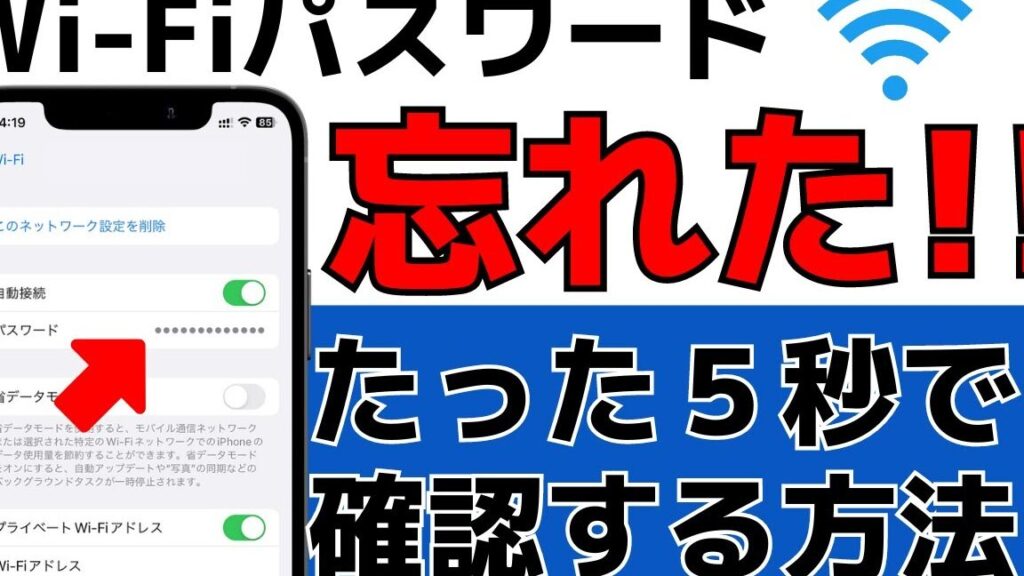
私たちの生活に欠かせないインターネット。しかし、時にはwifi パスワードがわからないという状況に直面することがありますよね。特に新しいデバイスを接続しようとしたとき、パスワードを思い出せないとイライラするものです。そんなとき、どうすればいいのか悩むことも多いでしょう。
Wifi パスワードがわからない原因
Wifi パスワードがわからなくなる原因は様々です。それぞれの状況に応じた対策が必要です。以下に主要な原因を挙げます。
ルーターの設定見直し
ルーターの設定が変更された場合、パスワードが不明になります。設定を見直す手順は以下の通りです。
- ルーターの取扱説明書を確認する。
- ルーター本体に記載されている管理用URL(通常は192.168.1.1)にアクセスする。
- 管理者アカウントのユーザー名とパスワードを入力する。
- 設定メニュー内の「ワイヤレス設定」セクションを探す。
- 現在のWifi パスワードを確認または再設定する。
利用しているデバイスのチェック
接続するデバイスによっては、パスワードが正しく入力されていない場合があります。デバイスのチェック方法は次の通りです。
- デバイスのWifi設定を開く。
- 接続中のネットワークを選択する。
- パスワードが正しいか確認する。
- もしわからない場合、ネットワークを一度削除して再接続する。
Wifi パスワードの確認方法
Wifiパスワードを確認する方法はいくつかあります。以下に、簡単な手順を示します。
ルーターのラベルを確認する
ルーターのラベルには、初期設定のWifiパスワードが記載されています。以下の手順で確認できます。
- ルーターを見つける。 通常、家庭内の目立つ場所に設置されています。
- ルーターのラベルを探す。 ラベルは裏面または底面に貼られていることが多いです。
- Wifiパスワードを確認する。 ラベルに「WPAキー」や「パスワード」という表示があります。
スマートフォンからの確認方法
- 設定アプリを開く。 ホーム画面から設定アイコンを探します。
- 「Wifi」を選択する。 接続中のWifiネットワークをタップします。
- 「パスワード表示」を選択する。 多くのスマートフォンでは、このオプションがあります。
- 指紋またはパスコードを入力する。 セキュリティのため、本人確認が必要です。
- Wifiパスワードが表示される。 確認したいパスワードをメモします。
Wifi パスワードのリセット手順
Wifiパスワードがわからないとき、ルーターをリセットすることで新たなスタートを切れます。以下の手順でルーターのリセットを行います。
ルーターのリセット方法
- 電源を切る – まず、ルーターの電源コードを抜いてください。
- リセットボタンを探す – ルーターの背面や底面に小さなリセットボタンがあるはずです。
- リセットボタンを押す – ペンやクリップの先を使って、リセットボタンを約10秒間押し続けます。
- 電源を入れる – ボタンを離した後、電源コードを再接続し、ルーターが再起動するのを待ちます。
- インジケーターを確認する – ルーターのランプが正常に点灯しているか確認します。
再設定の手順
- Wifi設定画面にアクセスする – ウェブブラウザを開き、ルーターのIPアドレス(通常は192.168.0.1または192.168.1.1)を入力します。
- ログイン画面が表示される – 初期のユーザー名とパスワードを入力します。通常、これらはルーターのラベルに記載されています。
- ネットワーク設定を選択する – 設定メニューから「無線設定」や「Wifi設定」を選びます。
- 新しいパスワードを設定する – セキュリティプロトコル(WPA2など)を選択し、新しいパスワードを入力します。
- 設定を保存する – パスワードを設定した後、「保存」ボタンを押して変更を確定させます。
Wifi パスワードを安全に管理する方法
wifiパスワードを安全に管理すれば、ネットワークのセキュリティを高めることが可能です。このセクションでは、パスワードを適切に管理する方法を紹介します。
パスワードの管理アプリの利用
パスワード管理アプリは、安全なパスワードの保管に非常に役立ちます。これを利用することで、複数のパスワードを簡単に管理できます。以下の手順で利用してみましょう。
- アプリストアから信頼できるパスワード管理アプリをダウンロードする。
- アプリをインストールし、アカウントを作成する。
- マスターパスワードを設定し、他のパスワードのアクセスを保護する。
- その後、wifiパスワードをアプリに追加する。
- 必要に応じて、パスワードを更新し、アプリに新しい情報を保存する。
パスワードの変更頻度
パスワードの変更は非常に重要です。定期的な更新がセキュリティを維持します。以下のガイドラインに従い、変更の頻度を上げていきましょう。
- 少なくとも3か月ごとにパスワードを変更する。
- 新しいパスワードには、大文字、小文字、数字、記号を含める。
- 使用するパスワードは簡単に推測されないものにする。
- パスワードを変更したら、同時にメール通知やアプリ経由で更新する。
Conclusion
wifiパスワードがわからない状況は誰にでも起こり得ることです。私たちは、この記事で紹介した方法を活用することで、スムーズに問題を解決できるでしょう。ルーターの設定やスマートフォンの機能を使って、簡単にパスワードを確認できます。
また、ルーターのリセットやパスワード管理アプリを使うことで、今後のトラブルを防ぐ手助けにもなります。定期的なパスワードの更新を心がけて、セキュリティを強化することも重要です。これらの知識を活用して、快適なインターネット環境を維持していきましょう。