私たちが日常的に利用するGoogleには、便利な機能がたくさんあります。その中でも特に重要なのが、Googleに保存したパスワードです。しかし、これらのパスワードは一体どこに保存されているのでしょうか?多くの人がこの疑問を抱えていると思います。
Googleに保存したパスワードとは
Googleに保存したパスワードとは、Googleアカウントを通じて管理されるすべてのログイン情報を指します。これにより、パスワードを覚えておく必要がなく、効率的にウェブサービスを利用できます。下記の方法で、保存されたパスワードを確認できます。
- Googleアカウントにログインします。ブラウザでGoogleのページにアクセスし、右上の「ログイン」ボタンをクリックします。
- セキュリティ設定を開くことが必要です。ログイン後、アカウントの右上にあるプロフィールアイコンをクリックし、「管理」を選択します。
- パスワード管理を選択します。次に、「パスワード」をクリックして、保存されているパスワードのリストを表示します。
- 該当のウェブサイトに対するパスワードを表示します。リストから特定のウェブサイトをクリックし、パスワード欄の目アイコンをクリックすると、パスワードが表示されます。
保存場所の確認方法
Googleに保存したパスワードを確認する方法は簡単です。以下の手順に従って、必要な情報にアクセスしましょう。
Googleアカウントにログイン
- ブラウザを開く。 お好みのブラウザで、Googleのウェブサイトにアクセスします。
- Googleアカウントにサインイン。 オンラインでメールアドレスとパスワードを入力します。
- アカウントのマイページに移動。 ログイン後、右上のプロフィールアイコンをクリックします。
- アカウント設定に進む。 ドロップダウンメニューから「アカウントを管理」を選択します。
パスワードマネージャーの利用
- セキュリティ設定を開く。 左側のメニューから「セキュリティ」を選択します。
- パスワードマネージャーにアクセス。 「パスワード」セクションを探し、クリックします。
- 保存されたパスワードを表示。 特定のウェブサイトの名前を確認し、隠れたパスワードを表示するアイコンをクリックします。
- パスワードをコピー。 表示されたパスワードをコピーし、必要に応じて使用します。
Chromeブラウザでの確認
Chromeブラウザを使って、保存したパスワードを確認する方法があります。以下の手順に従って、簡単に情報を取得できるようにしましょう。
設定メニューを開く
- Chromeブラウザを起動します。
- 右上の 三点リーダー(設定メニュー)をクリックします。
- メニューから 「設定」 を選択します。
保存したパスワードを表示
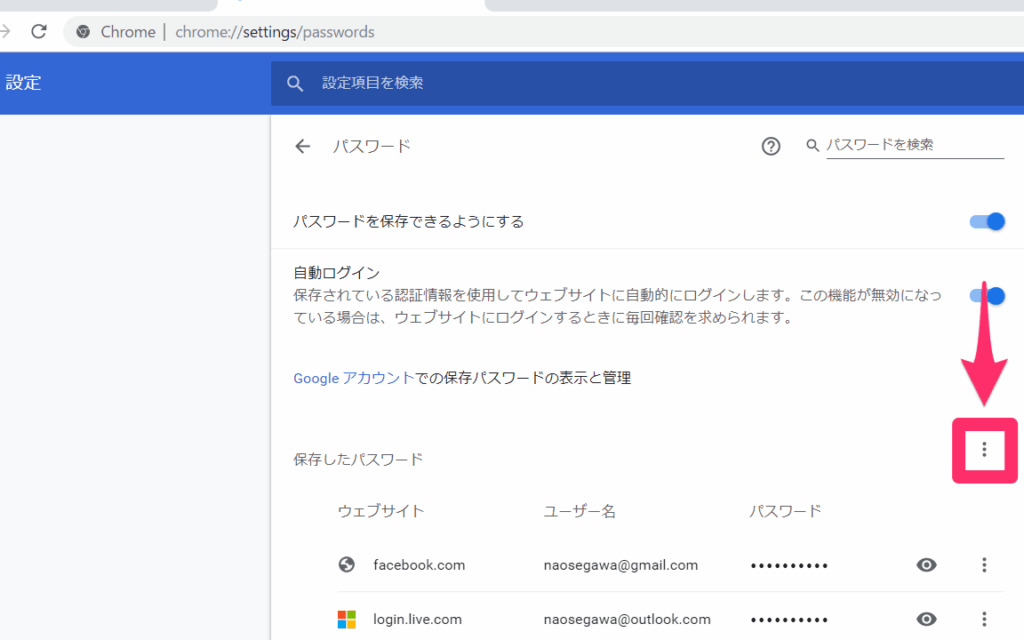
- 設定画面の左側メニューから 「パスワード」 をクリックします。
- 関連項目から 「保存されたパスワード」 を見つけます。
- 表示されたリストから確認したいウェブサイトを探します。
- ウェブサイト名の右側にある 目のアイコン をクリックします。
- パスワードを表示するために、デバイスの システムパスワード を入力します。
モバイルデバイスでの確認
Googleに保存されたパスワードをモバイルデバイスで確認する方法について説明します。AndroidデバイスやiOSデバイスの手順を分けて記載するので、それぞれのステップに従って進めてください。
Androidデバイスでの手順
- 設定アプリを開く。
- 「Google」を選択する。
- 「Googleアカウント」をタップする。
- 「セキュリティ」タブに移動する。
- 「パスワードマネージャー」を選択する。
- 確認したいウェブサイトをタップする。
- 目のアイコンをクリックしてパスワードを表示する。
- デバイスのロック解除を求められた場合は、パスワードや指紋を使用して認証する。
iOSデバイスでの手順
- 「設定」アプリを開く。
- 「パスワードとアカウント」をタップする。
- 「ウェブサイトとアプリのパスワード」を選択する。
- Face IDまたはTouch IDで認証する。
- 保存されたパスワードのリストからウェブサイトを選ぶ。
- 目のアイコンをタップしてパスワードを表示する。
パスワードの管理方法
保存されたパスワードを効率的に管理するための手順は以下の通りです。これらの手順を守ることで、パスワードを簡単に確認し、管理できます。
- Googleアカウントにログインする。 ブラウザを開いて、Googleのウェブサイトにアクセスし、右上の「ログイン」をクリックします。
- セキュリティ設定にアクセスする。 マイページが表示されたら、左側のメニューから「セキュリティ」を選択します。
- パスワードマネージャーを開く。 セキュリティ設定の中にある「パスワードマネージャー」をクリックします。
- 特定のウェブサイトのパスワードを探す。 表示されたリストから確認したいウェブサイトを見つけます。
- 目のアイコンをクリックする。 ウェブサイト名の右にある目のアイコンをクリックすると、パスワードが表示されます。
- デバイスのシステムパスワードを入力する。 パスワードを表示するために、自分のデバイスのシステムパスワードを入力します。
モバイルデバイスでの確認手順
AndroidやiOSデバイスを使っている場合も、パスワードの確認は簡単です。以下の手順を参考にしてください。
Androidデバイスの場合
- 設定アプリを開く。 ホーム画面から「設定」をタップします。
- Googleを選択する。 設定メニューの中から「Google」を見つけてタップします。
- Googleアカウントにアクセスする。 「Googleアカウント」を選択し、「セキュリティ」タブに移動します。
- パスワードマネージャーを見つける。 「パスワードマネージャー」を選択して、保存されたパスワードにアクセスします。
iOSデバイスの場合
- 設定アプリを開く。 ホーム画面から「設定」をタップします。
- パスワードとアカウントを選択する。 「パスワードとアカウント」をタップします。
- ウェブサイトとアプリのパスワードを選ぶ。 表示されたリストから「ウェブサイトとアプリのパスワード」をタップします。
- 認証を行う。 Face IDやTouch ID、またはパスコードを使って認証し、パスワードを表示します。
Conclusion
Googleに保存したパスワードの管理は思ったよりも簡単です。私たちは、必要な情報に迅速にアクセスできることで、日常のオンライン活動がよりスムーズになります。特に、Chromeやモバイルデバイスを使ってパスワードを確認する方法は、どこでも便利に利用できます。
この機能を活用することで、パスワードの忘却や管理の手間を軽減し、セキュリティも向上させることができます。私たちのデジタルライフをより快適にするために、ぜひこの方法を試してみましょう。