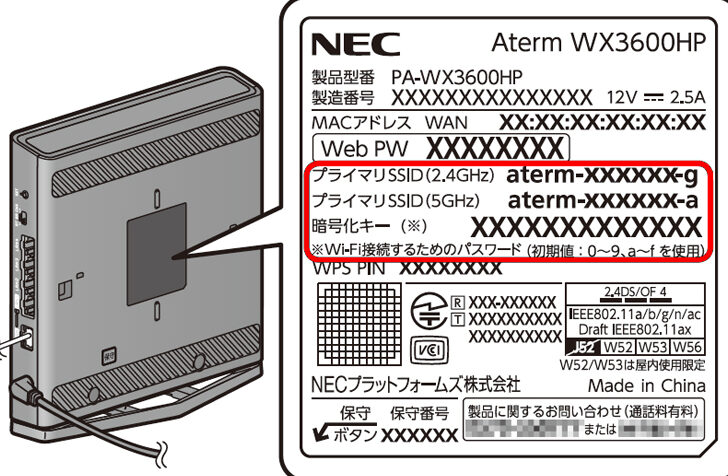
私たちが日常的に使うインターネット機器の中で、**NEC Atermルーターのパスワードはどこにあるのか**という疑問を持つ方は多いでしょう。特に初めて設定を行う際、パスワードの場所を見つけるのは一筋縄ではいかないことがあります。ルーターの設定やセキュリティを強化するためには、正しい情報を知っておくことが重要です。
NEC Aterm パスワード 概要
NEC Atermルーターのパスワードについて、私たちが押さえるべき主要な点を以下に整理します。パスワードの管理は、セキュリティ面で重要です。操作手順を理解して、パスワードを見つける方法を学ぶことが必要です。
- ルーターの背面を確認する – 多くの場合、初期パスワードはルーターの底面や背面に貼られたラベルに記載されています。
- ウェブインターフェースにアクセスする – コンピューターまたはスマートフォンからブラウザを開いて、標準のIPアドレス(例:192.168.0.1または192.168.1.1)を入力します。
- ログイン画面でユーザー名とパスワードを入力する – 初期設定では、ユーザー名は「admin」、パスワードはラベルに記載されているか、「password」の場合もあります。
- 設定メニューに移動する – ログイン後、管理画面から「設定」または「セキュリティ」メニューを選択します。
- パスワードを変更する – 必要に応じて、新しいパスワードを設定します。その際は、強いパスワードを選ぶことが重要です。
NEC Aterm パスワードの場所
NEC Atermルーターのパスワードを見つける方法を具体的に示します。この情報はルーターの設定やセキュリティ強化に役立ちます。
本体ラベルの確認
本体ラベルに記載された情報を確認する方法です。ラベルには初期パスワードが記載されています。
- NEC Atermルーターを見つけます。
- ルーターの底部または側面にあるラベルを探します。
- そのラベルに記載された「初期パスワード」または「パスワード」欄を確認します。
管理画面へのアクセス
管理画面へのアクセス方法は以下の通りです。ここでパスワードを変更できます。
- ブラウザを開きます。
- アドレスバーに「192.168.11.1」または「NECルーターのIPアドレス」を入力します。
- 表示されたログイン画面で、初期パスワードを入力します。
- ログインボタンをクリックします。
- 管理画面が表示されたら、「設定」メニューを選びます。
NEC Aterm パスワードの変更方法
パスワード変更の手順を把握することは、セキュリティを向上させるために重要です。以下の手順に従って、新しいパスワードを設定します。
設定画面の操作手順
以下の手順で、NEC Atermの設定画面にアクセスします。
- ブラウザを開く。 ChromeやFirefoxなど、好みのブラウザを使用します。
- ルーターのIPアドレスを入力する。 一般的なアドレスは「192.168.0.1」や「192.168.1.1」です。アドレスバーに入力してEnterを押します。
- ログイン画面を表示させる。 初期パスワードを入力します。これはルーター本体のラベルに記載されています。
- 設定メニューに移動する。 ログイン後、メニューから「設定」や「管理」を選択します。
新しいパスワードの選択
新しいパスワードを選ぶ際には、以下のポイントを考慮してください。
- 8文字以上にする。 パスワードは少なくとも8文字以上に設定しましょう。
- 数字、記号、大文字を含める。 これにより安全性が増します。
- 容易に推測されないものにする。 誕生日や名前などは避けて、予測困難なパスワードを選択します。
- 再確認する。 新しいパスワードを二度入力し、一致することを確かめましょう。
パスワード忘れた場合の対処法
パスワードを忘れた場合の対処法をいくつか紹介します。これにより、迅速に問題を解決できます。
リセット手順
ルーターをリセットすることで、初期設定に戻せます。以下の手順に従ってください。
- 電源を切る: ルーターの電源をオフにします。
- リセットボタンを探す: ルーターの背面または底部にあるリセットボタンを見つけます。
- リセットボタンを押す: リセットボタンを約10秒間、押し続けます。
- 電源を入れる: ボタンを離し、電源を再度入れます。
- 設定を確認: 初期パスワードを使用して管理画面にアクセスします。
サポートへの問い合わせ
- 電話番号を確認する: NECの公式ウェブサイトでサポート電話番号を見つけます。
- 必要な情報を用意: ルーターのモデル番号やシリアル番号を用意します。
- サポートに連絡する: 電話またはメールでサポートに連絡し、問題を説明します。
- 指示に従う: サポートからの指示に従って、問題を解決します。
Conclusion
NEC Atermルーターのパスワードを見つけることは決して難しくありません。正しい手順を踏むことで、簡単に初期パスワードを確認し、新しいパスワードへの変更もスムーズに行えます。私たちが紹介した方法を参考にすれば、ルーターのセキュリティを強化し、安全にインターネットを利用できるようになります。
もしパスワードを忘れてしまった場合でも、リセット手順を知っていれば安心です。サポートへの問い合わせも活用し、問題を迅速に解決しましょう。これで、私たちのネットワーク環境をより安全に保つことができます。