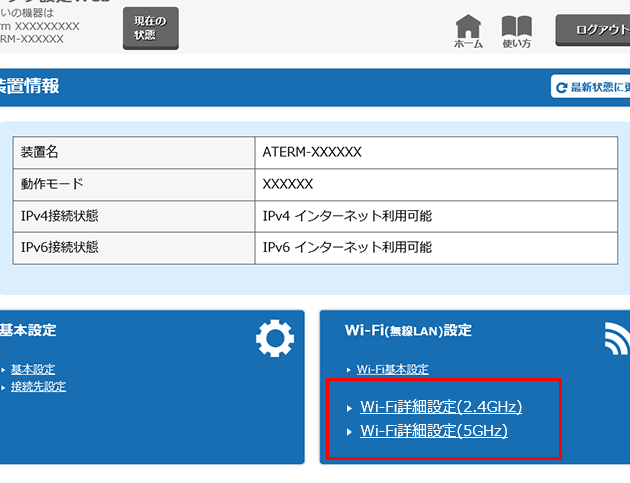
私たちがインターネットを利用する際、セキュリティは最も重要な要素の一つです。特に、ルーターの設定や管理に必要なaterm webパスワード どこに関する情報は、利用者にとって欠かせないものです。これがわからないと、設定変更やトラブルシューティングが難しくなりますよね。
Aterm Webパスワードの重要性
Aterm webパスワードは、ルーターの安全な管理に必要な要素です。このパスワードが不明な場合、ルーターの設定を変更したり、トラブルシューティングを行ったりすることが難しくなります。リスクを軽減し、安全にインターネットを利用するため、以下の手順を踏むことが重要です。
- Atermルーターの事前確認:ルーターのモデル番号を確認し、取扱説明書を用意します。
- 初期設定の確認:初期状態のパスワードが印刷されたラベルや説明書を確認します。
- 管理画面へのログイン:ブラウザを開き、ルーターのIPアドレスを入力してログイン画面を表示します。
- ユーザー名とパスワード入力:指定されたユーザー名と初期パスワードでログインします。
- 新しいパスワードの設定:管理画面でコンフィグ設定から新たなパスワードを入力し、保存します。
- 設定の確認:新しいパスワードで再度ログインし、正常に機能することを確認します。
Aterm Routerの基本設定
Atermルーターの基本設定は、快適なインターネット利用に欠かせません。以下に基本的な設定手順を示します。
接続の確認
接続が正しいか確認することが重要です。次の手順に従って、接続状況を確認します。
- ルーターの電源を入れる。電源が入っていないと、インターネットには接続できません。
- インターネットケーブルを確認する。モデムとルーターのポートに正しく接続されているか確認します。
- デバイスのWi-Fi設定を確認する。接続するデバイスがルーターのネットワークに接続されているか確認します。
- 接続状態を確認する。デバイスの画面に表示される接続状況をチェックします。
設定画面へのアクセス
ルーターの設定画面にアクセスするためには、以下の手順が必要です。
- ウェブブラウザを開く。任意のブラウザを使用します。
- アドレスバーにルーターのIPアドレスを入力する。一般的には「192.168.0.1」または「192.168.1.1」です。
- Enterキーを押してアクセスする。アクセスできない場合は、IPアドレスを再確認します。
- ログイン画面が表示される。初期ユーザー名とパスワードを入力します。
Webパスワードの確認方法
AtermのWebパスワードの確認方法には、いくつかのステップがあります。これにより、ルーターの管理がよりスムーズになります。以下の手順に従って、管理画面にアクセスしパスワードを確認しましょう。
管理画面での確認手順
- ウェブブラウザを開く。 ChromeやFirefoxなど、任意のブラウザを使用します。
- ルーターのIPアドレスを入力する。 通常は「192.168.0.1」や「192.168.1.1」です。
- ログインページにアクセスする。 アドレスを入力した後、Enterキーを押します。
- ユーザー名とパスワードを入力する。 初期設定の場合、一般的には「admin」と「admin」または「password」です。
- 管理メニューに入る。 ログイン成功後、「設定」または「ユーザー管理」メニューを探します。
- Webパスワードを確認する。 パスワードの設定や変更が可能なセクションに移動します。
初期設定パスワードの探し方
初期設定パスワードは、ルーター本体やマニュアルに記載されています。正確に探し出すためには、以下の方法を試してください。
- ルーターの背面や底面をチェックする。 シールやラベルに初期設定パスワードが記載されています。
- 同梱のマニュアルを参照する。 説明書には必要な情報が詳しく記載されています。
- 製造元の公式ウェブサイトを訪れる。 モデル番号を入力すると、ユーザーガイドが見つかります。
- インターネット上のフォーラムを利用する。 他のユーザーの体験を参考にすると、役立つ情報が得られます。
パスワードの変更方法
ルーターのセキュリティを強化するために、AtermのWebパスワードを変更することが重要です。変更手順は以下の通りです。
- ルーターの管理画面にアクセスします。 ウェブブラウザを開き、ルーターのIPアドレスを入力します。
- ユーザー名と初期パスワードを入力します。 初期パスワードはルーター本体またはマニュアルに記載されています。
- 設定メニューに移動します。 管理画面内の「パスワード変更」オプションを見つけます。
- 現在のパスワードを入力します。 変更したいパスワードを正確に入力してください。
- 新しいパスワードを設定します。 安全なパスワードを選び、再入力します。
- 設定を保存します。 画面の指示に従い、設定を保存するボタンをクリックします。
- ルーターを再起動します。 設定の適用のために、再起動を行います。
トラブルシューティング
Aterm webパスワードに関連する問題を解決するための情報を提供します。特に、パスワードを忘れた場合の対処法について詳しく説明します。
パスワードを忘れた場合の対処法
パスワードを忘れた時でも、再設定や確認が可能です。以下のステップで手続きを行います。
- ルーターの電源を入れる。 ルーターが正常に動作しているか確認します。
- リセットボタンを探す。 通常、ルーターの背面や底にあります。
- リセットボタンを長押しする。 約10秒間押し続け、すべてのランプが一度消灯します。
- ルーターが再起動するまで待つ。 完全に再起動するのを確認します。
- ルーターの管理画面にアクセスする。 ウェブブラウザを開き、ルーターのIPアドレスを入力します。
- デフォルトのログイン情報を入力する。 通常、ユーザー名は「admin」、初期パスワードは「password」またはルーターのラベルに記載されているものです。
- 新しいパスワードを設定する。 管理画面内でパスワードを変更するオプションを探します。
- 変更内容を保存する。 設定が完了したら、忘れないように新しいパスワードを安全な場所に記録します。
Conclusion
Aterm webパスワードの重要性を理解することで私たちはインターネットをより安全に利用できます。ルーターの設定や管理を適切に行うことが、快適なネット環境を築く鍵です。パスワードの確認や変更手順をしっかりと把握し、セキュリティを強化することが必要です。
またトラブルシューティングの方法を知っておくことで、万が一の時にも冷静に対処できます。これらの知識を活用し、安心してインターネットを楽しんでいきましょう。私たちの生活に欠かせないインターネット環境を守るために、今すぐ行動を起こしましょう。