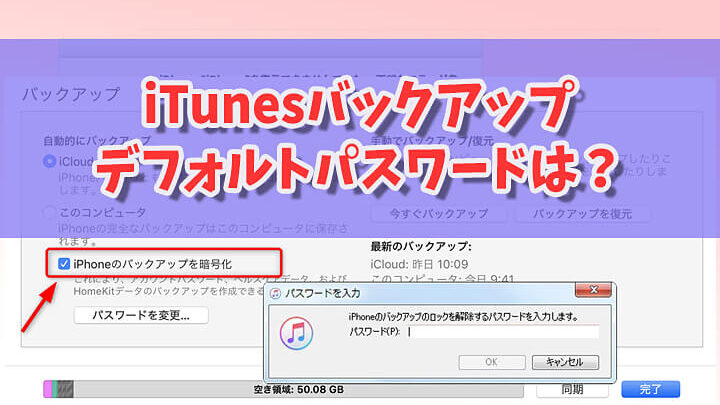
iPhoneのデータを守るために、バックアップの暗号化は欠かせません。しかし、暗号化パスワードの設定については悩むことも多いですよね。「iPhone バックアップ 暗号化 パスワード 何桁が理想なのか?」と疑問に思う方もいるでしょう。私たちがこの疑問にお答えします。
iPhone バックアップ 暗号化の重要性
iPhoneのバックアップを暗号化することは、データ保護とプライバシー確保において不可欠です。暗号化は、個人情報や機密データを安全に保つ手段として機能します。
データ保護の観点
データ保護の目的は、重要な情報やファイルを第三者から守ることです。暗号化されたバックアップは、同意なしにデータにアクセスされるのを防ぎます。具体的な手順は以下の通りです。
- iTunesまたはFinderを開く。 iPhoneをPCまたはMacに接続します。
- デバイスを選択する。 接続したiPhoneを選択します。
- バックアップ設定に移動する。 「バックアップ」の項目を見つけます。
- 「バックアップを暗号化」を選択する。 チェックボックスをクリックします。
- 暗号化パスワードを設定する。 パスワードを入力します。このパスワードは大切に保管してください。
- 「今すぐバックアップ」をクリックする。 これで暗号化されたバックアップが作成されます。
このように、暗号化されたバックアップはデータを厳重に保護します。
プライバシーの確保
プライバシーの確保も重要な要素です。私たちのデバイスには、個人情報が多数含まれています。これらの情報がなくなったり、悪用されたりするリスクを減らすために、バックアップの暗号化が不可欠です。
暗号化されたバックアップを作成することで、プライバシーを以下のように強化します。
- アクセス制限を強化する。 許可されていないユーザーからのアクセスを防ぎます。
- データの安全性を向上させる。 不正アクセスやデータ盗難のリスクを減らします。
- データ漏洩を防ぐ。 重要な情報が漏れるリスクを軽減します。
バックアップ暗号化の方法
バックアップを暗号化することで、私たちのデータがより安全になる。以下に、具体的な手順を示す。
iTunesを使用したバックアップ
- iTunesを開く: コンピュータでiTunesを起動します。
- iPhoneを接続: USBケーブルを使ってiPhoneをコンピュータに接続します。
- デバイスの選択: iTunes上部のデバイスアイコンをクリックします。
- バックアップ設定: 「バックアップ」セクションで「このコンピュータ」を選択します。
- 暗号化オプション: 「バックアップの暗号化」にチェックを入れます。
- パスワードを設定: 暗号化用のパスワードを入力し、確認のため再入力します。
- バックアップ開始: 「今すぐバックアップ」をクリックして、暗号化されたバックアップを作成します。
iCloudを使用したバックアップ
- 設定を開く: iPhoneの「設定」アプリを開きます。
- Apple IDの選択: 一番上に表示される自分の名前をタップします。
- iCloudを選択: 「iCloud」をタップします。
- iCloudバックアップの選択: 「iCloudバックアップ」を選びます。
- バックアップの暗号化: 「iCloudバックアップ」を有効にします。
- パスワードを設定: 必要に応じて、暗号化用のパスワードを入力します。
- バックアップを実行: 「今すぐバックアップ」をタップして、バックアップを開始します。
パスワードの設定
バックアップの暗号化を行う際、適切なパスワードの設定は非常に重要です。パスワードは、データへのアクセスを保護し、プライバシーを確保する手段となります。以下では、パスワードの選び方や管理方法について具体的に説明します。
パスワードの選び方
パスワードは、強力で固有のものを選ぶべきです。以下のポイントを考慮してパスワードを設定しましょう。
- 長さを重視する: 最低でも12文字以上を推奨します。
- 文字の種類を組み合わせる: 大文字、小文字、数字、記号を含めることで複雑性を高めます。
- 推測されにくいものにする: 誕生日や名前など、個人情報を避けましょう。
- フレーズや文章を利用する: 複数の単語を組み合わせたフレーズは覚えやすいです。
おすすめのパスワード管理方法
適切なパスワードを設定した後は、その管理も重要です。以下の方法を考えてみてください。
- パスワード管理アプリを利用する: これにより、複数のパスワードを簡単に管理できます。
- 定期的に見直す: パスワードを定期的に変更し、セキュリティを強化しましょう。
- 二段階認証を設定する: 追加のセキュリティ層として効果的です。
- クラウドストレージを利用する: パスワードを安全に保存できるサービスを利用します。
何桁のパスワードが理想か
バックアップの暗号化において、パスワードの桁数は重要な要素です。適切な桁数に設定することで、データの安全性が向上します。
セキュリティの観点からの推奨桁数
一般的に、暗号化パスワードの桁数は12桁から16桁が理想とされています。これにより、生成される組み合わせが増え、推測されにくくなります。さらに、以下の点も考慮してください。
- 12桁以上の桁数を選ぶことで、悪意のある攻撃から防御可能。
- 記号、数字、大文字、小文字を組み合わせると、パスワードがさらに強化される。
- 16桁以上の長さを使用する場合、セキュリティが大幅に向上。
パスワードの複雑さについて
パスワードの複雑さは、データ保護の指標でもあります。よくあるフレーズや誕生日は避け、以下のポイントを考慮します。
- ランダムな文字列を選ぶことで、推測されにくさが増加。
- 特定の言葉に依存せず、無関係な単語を組み合わせる。
- パスワードマネージャーを利用し、複雑なパスワードを管理する。
まとめ
iPhoneのバックアップを暗号化することは私たちのデータを守るために非常に重要です。特にパスワードの桁数や複雑さが安全性を大きく左右します。12桁から16桁の強力なパスワードを設定することで、悪意のある攻撃からの防御が強化されます。
パスワード管理を適切に行うことで、私たちの個人情報や機密データを安全に保つことができます。これからも、暗号化の重要性を意識しながら、安心してiPhoneを利用していきましょう。