家のWi-Fiに接続する際に必要なパスワードはどこで確認できますか?私たちもよくこの疑問に直面します。特に新しいデバイスを設定する時や、友人を招いた時にパスワードを探すのは面倒ですよね。
Wifi接続に必要なパスワードの確認方法
Wifi接続に必要なパスワードを確認する手順は簡単です。以下のステップに従って、正確にパスワードを見つけましょう。
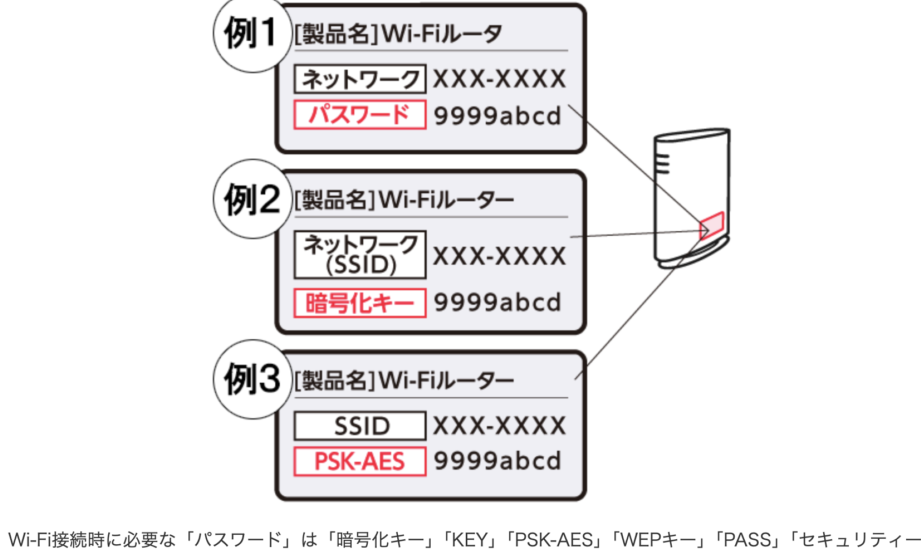
- ルーターの本体を確認する。 ルーターの背面または底面に、SSID(ネットワーク名)やパスワードが記載されています。
- 接続済みのデバイスを使用する。 パソコンまたはスマートフォンで、設定メニューからWifi接続情報を開きます。
- パスワードを表示する。 Windowsの場合、Wifi接続のプロパティを開き、「セキュリティ」タブから「パスワードを表示する」チェックボックスを選択します。
- 管理画面にアクセスする。 ブラウザを開いて、ルーターのIPアドレス(通常は192.168.1.1または192.168.0.1)を入力します。
- ログインする。 管理者のユーザー名とパスワードを入力します。デフォルトの情報はルーターに記載されています。
- Wifi設定を探す。 管理画面から「Wifi設定」や「無線設定」のメニューに進みます。
- パスワードを確認する。 現在のWifiパスワードが表示されます。
ルーター設定画面での確認
ルーターの設定画面を通じてWi-Fiパスワードを確認する方法は簡単です。下記の手順に従って、設定画面へアクセスし、パスワードを見つけましょう。
ルーターへのアクセス方法
- ルーターのIPアドレスを確認する。
一般的なアドレスは「192.168.1.1」や「192.168.0.1」ですが、モデルによって異なる場合があるため、取扱説明書をチェックします。
- ウェブブラウザを開く。
ChromeやFirefoxなどの任意のブラウザを使用します。
- アドレスバーにIPアドレスを入力する。
確認したIPアドレスを入力し、Enterを押します。
- ログイン画面が表示される。
ルーターの管理者アカウントのユーザー名とパスワードを入力します。一般的には「admin」「password」の組み合わせのことが多いですが、自分で変更している場合はその情報を使用します。
設定画面でのパスワード検索
- 「無線設定」または「Wi-Fi設定」を探す。
メニューの中から該当する項目を見つけます。
- 「ネットワーク名」または「SSID」を選択する。
Wi-Fiの設定が表示される場所に移動します。
- パスワード欄を見つける。
「パスワード」または「セキュリティキー」のラベルがついているフィールドを探します。
- パスワードを確認する。
その欄に表示された文字列がWi-Fi接続に必要なパスワードです。表示されていない場合、「表示」ボタンをクリックして確認します。
スマートフォンやPCからの確認
Wi-Fi接続に必要なパスワードをスマートフォンやPCから確認できます。それぞれの手順を以下に示します。
スマートフォンのWi-Fi設定
スマートフォンからWi-Fiパスワードを確認する手順は次の通りです。
- 設定アプリを開く。
- 「Wi-Fi」をタップ。
- 接続中のネットワーク名を選択。
- ネットワークの詳細情報を表示。
- 「パスワードを表示」オプションを選択する。
PCのネットワーク設定
PCからWi-Fiパスワードを確認する手順は以下の通りです。
- タスクバーのネットワークアイコンを右クリック。
- 「ネットワークとインターネット設定」を選択。
- 「状態」を選択。
- 「ネットワークと共有センター」をクリック。
- 接続しているWi-Fiをクリック。
- 「無線のプロパティ」を選択。
- 「セキュリティ」タブをクリックし、「パスワードを表示」にチェックを入れる。
ISPからの確認方法
インターネットサービスプロバイダー(ISP)からWi-Fi接続に必要なパスワードを確認する方法について説明します。特に、公式なサポートへの問い合わせが必要な場合があります。以下の手順をお試しください。
- 顧客サポートの番号を探す:公式ウェブサイトにアクセスし、顧客サポートの連絡先情報を見つけます。
- 電話またはチャットで連絡する:サポートチームに電話やチャットでコンタクトを取ります。
- アカウント情報を準備する:アカウント名や登録メールアドレス、個人情報を用意します。これにより、本人確認がスムーズになります。
- パスワードを尋ねる:サポートチームにWi-Fiパスワードを確認したい旨を伝えます。
- 指示に従う:ISPからの具体的な指示や確認事項に従い、必要な確認が終わったらパスワードを受け取ります。
他のデバイスでの確認
他のデバイスからWi-Fiパスワードを確認する方法があります。特にゲーム機やスマート家電など、様々なデバイスでの確認手順を以下に示します。
ゲーム機やスマート家電の設定
ゲーム機やスマート家電でWi-Fiパスワードを確認する方法は次の通りです。
- ゲーム機やスマート家電を起動します。 電源が入っていることを確認します。
- 設定メニューにアクセスします。 アイコンやメニューから「設定」を選びます。
- ネットワーク設定を選びます。 「ネットワーク」または「Wi-Fi」のオプションを見つけます。
- 接続中のネットワークにアクセスします。 現在接続中のWi-Fiネットワークの名前を選択します。
- パスワードの表示オプションを探します。 「セキュリティ」や「詳細設定」のセクションでパスワードを表示する項目を見つけます。
- パスワードを表示します。 必要に応じて確認のために「パスワードを表示」ボタンを押します。
これで、ゲーム機やスマート家電から直接Wi-Fiパスワードを確認できます。この手順は、複数のデバイスで類似していますので、少しの違いがあっても基本的な考え方は同じです。
Conclusion
Wi-Fiパスワードの確認は意外と簡単です。ルーターやデバイスの設定を利用すればすぐに必要な情報にアクセスできます。私たちは、友人や家族を招く際にスムーズに接続できるよう、これらの手順を覚えておくことが大切です。
また、ISPに直接問い合わせる方法も有効です。困ったときには、サポートチームが手助けしてくれます。これらの方法を駆使して、いつでも快適なインターネット環境を維持しましょう。私たちの生活に欠かせないWi-Fiの接続を、もっと簡単に楽しめるようにしていきましょう。