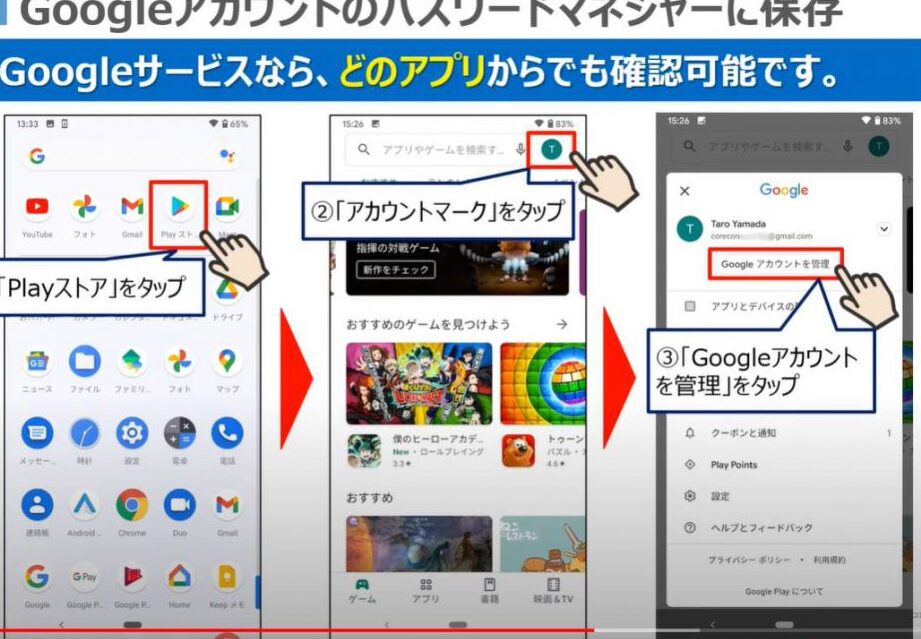
私たちのデジタルライフが進化する中で、パスワードの管理はますます重要になっています。特にGoogle パスワードマネージャーってどこにあるのかを知ることは、オンラインセキュリティを向上させる第一歩です。多くの人が便利さを求める中、どこにその機能が隠れているのかを理解することが不可欠です。
Google パスワードマネージャーの概要
Google パスワードマネージャーは、安全かつ便利にパスワードを管理するためのツールです。この機能は、ユーザーが複数のログイン情報を保存し、必要に応じて簡単にアクセスできるように設計されています。
Google パスワードマネージャーを利用すると、以下のようなメリットがあります。
- 時間の節約: ログイン情報を自動的に入力でき、手間が省けます。
- セキュリティの向上: 強力なパスワード生成機能を利用して、安全性の高いパスワードを作成できます。
- デバイス間での同期: スマートフォンやPCなど、すべてのデバイスでデータが同期され、どこでもアクセス可能です。
このツールは、Google アカウントを持っている全てのユーザーが利用できます。利用方法はシンプルで、Google ChromeのブラウザやAndroidデバイスからアクセス可能です。設定や変更も容易で、直感的に操作できます。
ログイン情報が必要な際、まずはGoogle が提供する「パスワードを保存する」というポップアップが表示されます。ここで「保存」を選択することで、パスワードが自動的に保存されます。今後同じサイトを訪問した際には、この情報が自動入力されます。
Google パスワードマネージャーの機能
Google パスワードマネージャーは、パスワード管理を簡素化するための強力なツールです。特に、自動保存機能とパスワード生成機能が際立っています。これにより、安全性が向上し、ログイン情報の管理がさらに便利になります。
自動保存機能
自動保存機能は、ユーザーがログイン情報を簡単に保存できるように設計されています。この機能を利用するには、以下の手順に従ってください。
- Google Chromeを開きます。
- ウェブサイトにアクセスし、ログイン画面を表示させます。
- ログイン情報を入力すると、ポップアップが表示されます。
- 「パスワードを保存する」をクリックします。
- 次回以降、そのサイトにアクセスすると、自動でログイン情報が入力されます。
このように、自動保存機能はユーザーの時間を大幅に節約します。また、ログイン情報を毎回手動で入力する手間を省き、安全に管理できます。
パスワード生成機能
パスワード生成機能は、強力なパスワードを自動的に生成する手助けをします。この機能の利用方法はこちらです。
- Google Chromeを開きます。
- 新しいアカウントを作成する際に、必要な情報を入力します。
- 「パスワードを生成する」オプションを選択します。
- 提案されたパスワードを確認し、好きなものを選びます。
- 生成したパスワードを保存するために、ポップアップが表示されます。再度、「パスワードを保存する」をクリックします。
Google パスワードマネージャーへのアクセス方法
Google パスワードマネージャーにアクセスする手順は簡単で、デバイスによって異なります。ここでは、モバイルデバイスとデスクトップからのアクセス方法をそれぞれ説明します。
モバイルデバイスからのアクセス
- Google Chromeアプリを開く。アプリをインストールしていない場合は、Google PlayストアまたはApp Storeからダウンロードしてください。
- メニューボタンをタップ。画面の右上隅にある三つの点をタップします。
- 「設定」を選択。メニューから自分のアカウント設定に入り、「設定」オプションを見つけます。
- 「パスワード」をタップ。設定メニュー内の「パスワード」を選択します。ここで、保存されたパスワードのリストが表示されます。
- 必要なパスワードを探す。リストからログイン情報を見つけ、タップすることで、詳細を確認できます。
デスクトップからのアクセス
- Google Chromeを開く。自分のコンピュータにインストールされているChromeブラウザを立ち上げます。
- 右上のプロフィールアイコンをクリック。自分のアカウントアイコンをクリックして、アカウント設定に進みます。
- 「設定」を選択。ドロップダウンメニューから「設定」を選択します。
- 「パスワード」を探す。設定メニュー内の「自動入力」セクションで「パスワード」をクリックします。
- 必要なパスワードを確認。保存済みのパスワードが表示され、必要に応じて詳細を表示できます。この際、パスワードの表示を選択することも可能です。
Google パスワードマネージャーの利点
Google パスワードマネージャーは、私たちのデジタルセキュリティを大幅に向上させるツールです。これにより、パスワード管理が容易になるだけでなく、便利さも提供されます。以下に、主な利点を示します。
- 安全性の向上:強力な暗号化技術により、パスワードが安全に保護される。
- 自動保存機能:ログイン時に自動的にパスワードを保存し、次回のログインがスムーズに。
- パスワード生成:強力なパスワードを一瞬で生成し、安全なパスワード管理が可能。
- デバイス同期:異なるデバイス間でパスワード情報が同期され、どこでもアクセスできる。
- 使いやすさ:Google アカウントがあれば簡単にアクセスでき、直感的に操作可能。
また、Google パスワードマネージャーは、私たちのログイン情報を管理するための便利な選択肢です。普段使っているアプリやブラウザで簡単に利用できるため、日常生活に取り入れやすく、パスワード管理の煩わしさを軽減します。
Google パスワードマネージャーの注意点
Google パスワードマネージャーを利用する際、いくつかの注意点があります。これらの点を理解することで、より安全にパスワードを管理できます。
- 必ず二段階認証を使用すること。一層の安全性を提供します。
- 強力なパスワードを選ぶこと。推測されにくいパスワードを使用すれば、アカウントが危険にさらされるリスクを減らせます。
- パスワードを定期的に変更すること。時間の経過と共にセキュリティを維持するためには、定期的な見直しが必要です。
- 未使用のアカウントを削除すること。使用していないアカウントは、セキュリティリスクを増加させる原因になります。
- パスワードマネージャーの機能を確認すること。自動保存やパスワード生成など、機能をフル活用してパスワード管理を効率化しましょう。
Conclusion
私たちのデジタルライフを守るためにGoogle パスワードマネージャーは欠かせないツールです。安全性や利便性を高めるこの機能を活用することで、煩わしいパスワード管理から解放されます。
また、強力な暗号化技術により、安心してパスワードを保存できる環境が整っています。私たち全員がこのツールを使いこなすことで、オンラインでの安全性をさらに向上させることができるでしょう。日常的に利用するアプリやブラウザとの連携もスムーズで、使い勝手の良さを実感できるはずです。
これからも私たちのパスワード管理をより安全にするために、Google パスワードマネージャーを積極的に活用していきましょう。