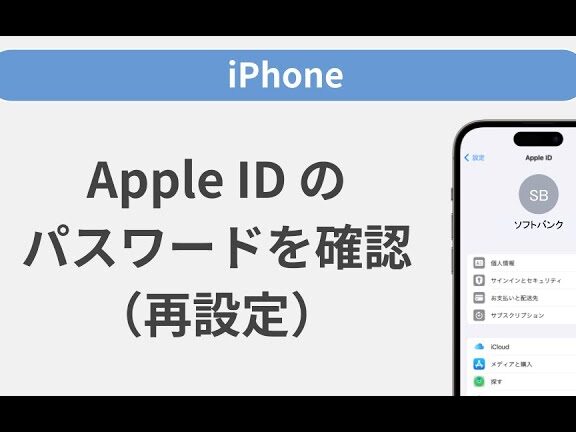
Apple IDのパスワード、どこにあるか知っていますか?私たちもこの疑問に直面したことがあります。Appleのサービスを利用する上で、パスワードは非常に重要です。しかし、意外と見落とされがちなこの情報、実は簡単に見つけられるんです。
Apple ID パスワードの重要性
Apple ID パスワードは、私たちの個人情報やデバイスを守るために非常に重要です。このパスワードが安全だと、私たちのデジタルライフが守られます。以下に、その重要な理由をいくつか挙げます。
- 個人情報の保護: Apple ID パスワードは、個人のアカウントにアクセスするための鍵です。このパスワードが漏れると、少なくとも個人のプライバシーが危険にさらされる可能性があります。
- デバイスの安全: Apple ID に登録したデバイスは、このパスワードによって認証されます。このため、パスワードが強固であることが、デバイスを守る鍵となります。
- 購入履歴の管理: iTunesやApp Storeでの購入は、Apple ID を通じて行われます。パスワードが流出すると、無断購入の危険性が増加します。
- クラウドデータのセキュリティ: iCloudには、写真やドキュメントなどの重要なデータが保存されています。パスワードが弱い場合、不正アクセスのリスクが高まります。
- アカウントの回復: パスワードを知っていることで、アカウントがロックされた際に回復が容易になります。
Apple ID パスワードを見つける方法
Apple IDのパスワードは、情報とデバイスを守るために必要です。以下の手順で、パスワードを見つける方法をご紹介します。
iPhone から確認する方法
- 設定アプリを開く。iPhoneのホーム画面から設定アプリをタップします。
- ユーザー名をタップする。設定メニューの一番上にあるあなたの名前を選択します。
- パスワードとセキュリティを選択する。次の画面で「パスワードとセキュリティ」をタップして進みます。
- Apple IDのパスワードをリセットする。「Apple IDをパスワードを忘れた場合」に従い、リセットの指示に従います。
Mac での確認手順
- システム環境設定を開く。MacのDockからシステム環境設定をクリックします。
- Apple IDを選択する。表示されるメニューから「Apple ID」を選択します。
- パスワードとセキュリティを確認する。「パスワードとセキュリティ」セクションを選び、リセット手順を踏みます。
- リカバリオプションを利用する。必要に応じて、リカバリオプションを使ってパスワードをリセットします。
Apple ID パスワードのリセット
Apple ID のパスワードをリセットする方法は簡単です。以下の手順に従うと、安全に新しいパスワードを設定できます。
パスワードリセットの手順
- Apple の公式サイトにアクセスして、「Apple ID のサインイン」を選択します。
- 「Apple ID またはパスワードを忘れた場合」をクリックします。
- Apple ID を入力し、「続ける」を選択します。
- リセット方法を選択します。メールまたはセキュリティ質問から選べます。
- メールでのリセットを選んだ場合、受信したメールの指示に従います。
- セキュリティ質問を選んだ場合、正しい答えを入力します。
- 新しいパスワードを入力し、「パスワードをリセット」をクリックします。
メールでのリセット方法
- 受信ボックスを確認し、「Appleからのパスワードリセット」メールを探します。
- メールを開き、「パスワードをリセットする」リンクをクリックします。
- 新しいパスワードを入力します。このパスワードは、過去のものとは異なるものである必要があります。
- 新しいパスワードを確認のため再入力し、「リセット」を選択します。
- パスワードが正常にリセットされたことを確認するメッセージが表示されます。
Apple ID パスワードを安全に管理する方法
Apple IDのパスワードを安全に管理することは、個人情報やデバイスの保護に不可欠です。以下のステップに従って、パスワードを適切に管理しましょう。
- 信頼できるパスワードを作成する。 大文字、小文字、数字及び記号を組み合わせて、少なくとも12文字以上のパスワードを作ります。
- パスワードを定期的に変更する。 3ヶ月ごとにパスワードを更新することで、セキュリティを強化します。
- 二段階認証を有効にする。 設定アプリから「パスワードとセキュリティ」オプションにアクセスし、二段階認証をオンにします。
- パスワードマネージャーを活用する。 強力なパスワードを管理するために、パスワードマネージャーアプリを利用します。
- 不審なメールやリンクには注意する。 フィッシング詐欺を避けるため、送信元が信頼できるかどうかを確認します。
- 誘惑に負けず、他の人とパスワードを共有しない。 個人情報を守るため、特に家族や友人ともパスワードを共有しないことが大事です。
Conclusion
Apple IDのパスワードは私たちのデジタルライフを守る重要な要素です。パスワードを適切に管理し安全に保つことで、個人情報やデバイスを守ることができます。手順を踏んでパスワードを見つけたりリセットしたりすることで、安心してAppleのサービスを利用できるようになります。
また、信頼できるパスワードを作成し二段階認証を有効にすることで、さらなるセキュリティを確保できます。私たち全員がこれらの対策を講じることで、より安全なデジタル環境を築いていきましょう。